
在Excel中通过链接或公式设置,实现两表数据实时同步。
首先启动计算机,双击桌面的Excel快捷方式打开软件。接着打开需同步数据的表格,右键点击Excel中的F1单元格,选择复制操作。
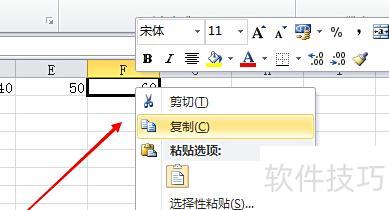
打开excel2,在A1单元格中选择粘贴链接功能。
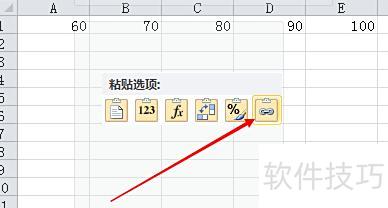
粘贴链接后数据已同步,测试中将F1号码内的excel1改为600,点击保存即可。
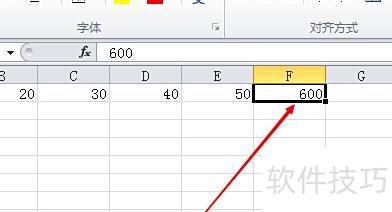
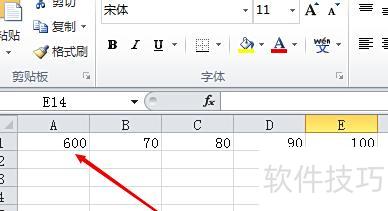
4. 接着打开Excel,可见A1单元格的数值已由60自动更新为600,实现两个表格间的数据同步,有效解决了Excel中多表数据联动的问题。
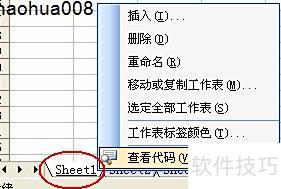
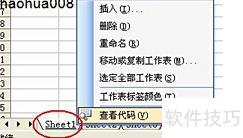
在Excel底部的Sheet1标签上右键单击,选择查看代码,即可打开Sheet1的代码窗口。
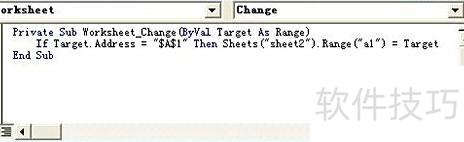
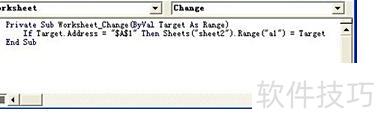
粘贴以下代码:
End Sub
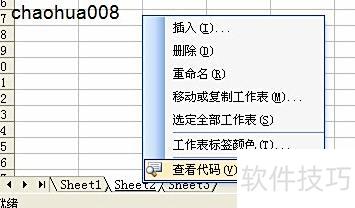
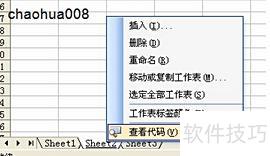
同样,在Excel窗口中,右键单击Sheet2底部标签,选择查看代码。
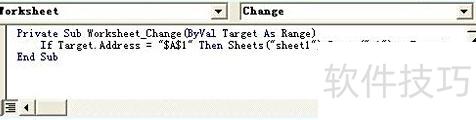
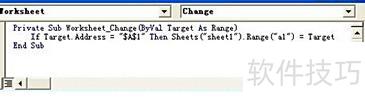
打开Sheet2代码窗口,输入以下代码。
End Sub
返回Excel窗口即可正常使用。
这两段代码大体一致,区别仅在于第二行中间部分,各自引用了对方的工作表名称。
当工作表(sheet1或sheet2)中A1单元格内容发生变化时,代码会自动将该新内容同步写入另一个工作表的A1单元格。
按住Ctrl键,依次单击A表和B表,即可快速完成AB组合,操作简便。
通过宏功能,开始录制后重做公式操作,最后停止录制即可完成宏的创建。
即使日后删除B表中的公式,也可通过执行宏快速恢复,无需重新输入。
Excel表格处理软件是美国微软公司开发的办公自动化套件Office中的核心组件之一。经过不断改进与升级,其最新版本为Excel 2000。该软件可便捷地创建各类电子表格,支持利用公式和函数对数据进行高效、复杂的计算处理;能够通过多种图表形式直观展示数据信息;还具备超级链接功能,用户可快速访问局域网或互联网上的文件,并能与全球任意位置的互联网用户共享工作簿,实现高效协同办公。
举例:
在Excel底部的Sheet1标签上右键单击,选择查看代码,即可打开该工作表的代码窗口。
将以下代码粘贴到指定位置:
End Sub
同样地,切换至Excel窗口,在Sheet2工作表标签上右击选择查看代码。
打开Sheet2代码窗口,输入以下代码。
End Sub
5.完成
返回Excel窗口即可正常使用。
两段代码基本一致,区别仅在于第二行中间部分,各自引用了对方的工作表名称。
当工作表(sheet1或sheet2)中A1单元格内容发生变化时,代码会自动将该内容同步写入另一个工作表的A1单元格。






















