
在Excel中制作表格时,复制数据可能导致部分单元格空白。如何快速删除这些多余的空白单元格?可通过定位空值或使用筛选功能实现高效清理。
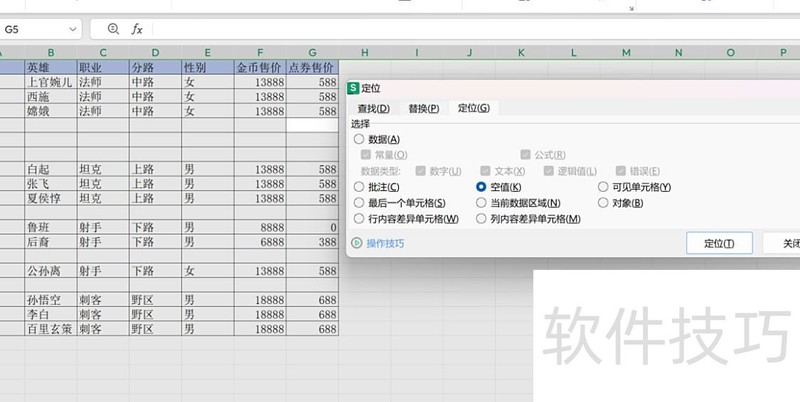
选中Excel空白列,按Ctrl+G打开定位窗口,点击定位条件即可。
勾选空值后点击确定。
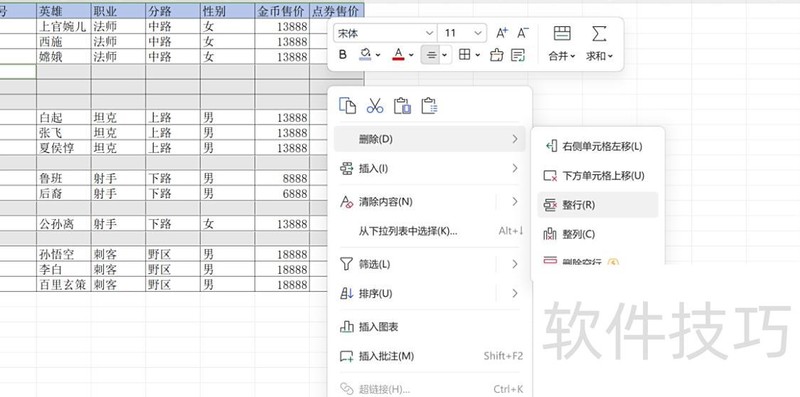
定位空白格后,右键点击删除,选择整行或整列即可完成操作。
本文以华为MateBook 16为例,适用于Windows 10系统及Microsoft Excel 2026版本的操作环境。
删除表格中过多的空白区域
工具/方法:联想小新Pro16(2026款),Windows 10系统,WPS Office 11.1.0版本。
1、选中空白
打开Excel,选中首个无数据的空白行。

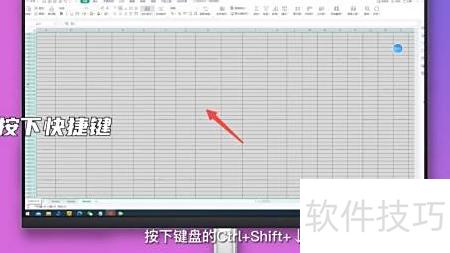
2、按下快捷键
按Ctrl+Shift+↓键,可快速选中所有空白区域。
3、点击删除
右键点击,选择弹出菜单中的删除项即可。

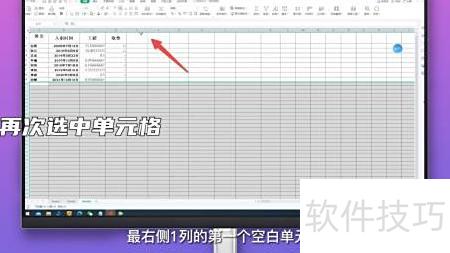
重新选择该单元格
选中表格最右列首个空白单元格。
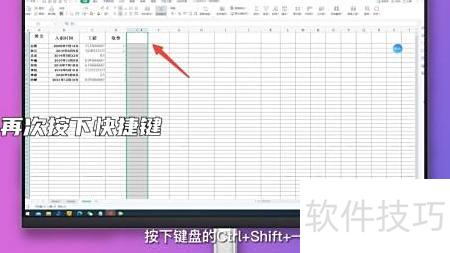
再次按快捷键
按Ctrl+Shift+→键,选中空白区域。
6、再次点击删除
右键点击,选择弹窗中的删除选项即可完成操作。

当Excel中存在成百上千个空白行时,若逐行选中右键删除,效率极低且耗时漫长。其实,完全不必如此繁琐。本文将分享三种高效批量删除空白行的方法,帮助你快速清理表格,大幅提升工作效率,轻松应对大量数据处理任务。
一、降序升序法
选中表格任一列,点击菜单,选择下方的功能即可。
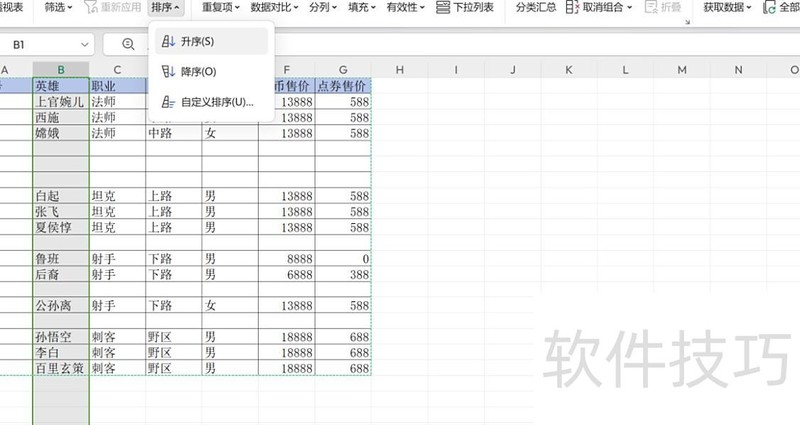
点击,选择完成排序操作。
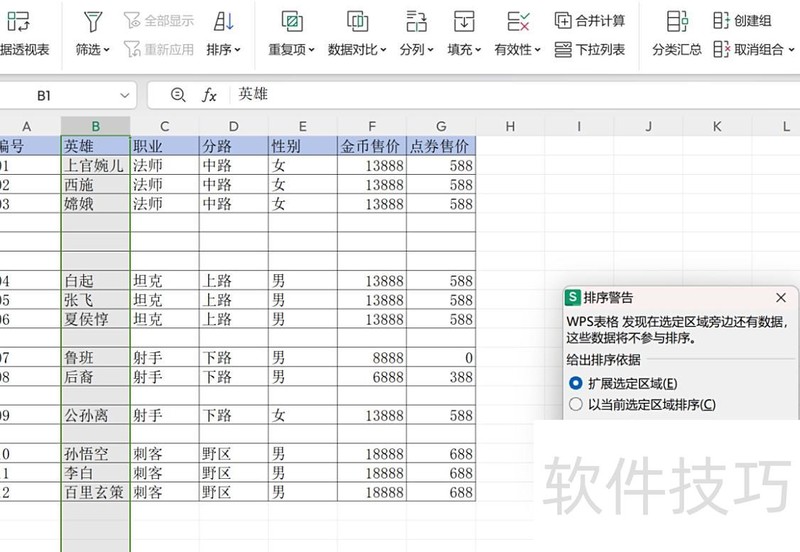
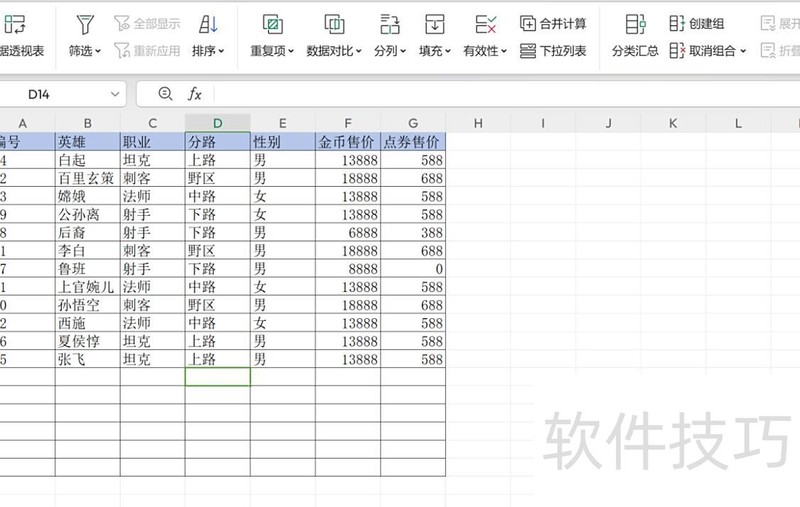
操作后,有数据的行会位于表格上方,空白行则自动移至底部,此时只需删除网格线即可。
二、定位空值法
首先选中空白单元格,接着批量删除。按下打开定位窗口,点击,选择后确认即可完成操作。
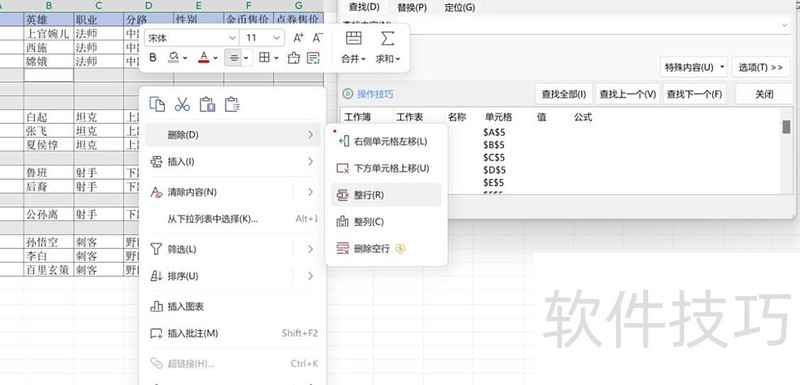
返回Excel表格,空白单元格已被标出,右键选择删除,点击整行后确认,通过定位功能可快速清除空白行。
三、查找删除法
按下打开查找替换窗口,点击,再按全选所有单元格,即可将所有空白单元格全部选中并高亮显示。
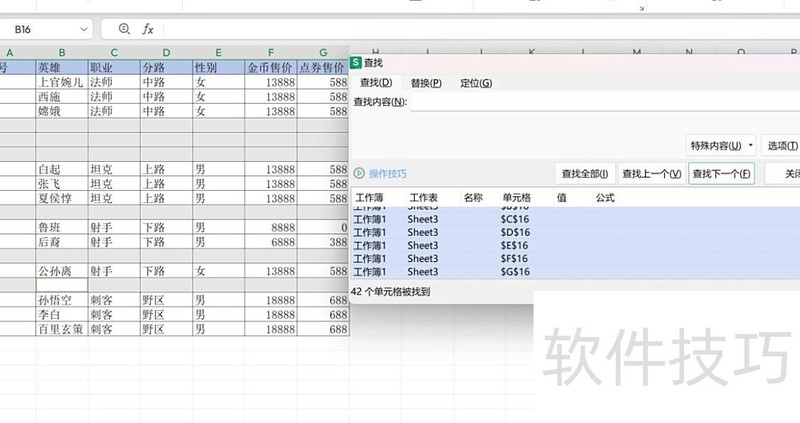
关闭弹窗后,将鼠标移至空白单元格,右键选择删除→整行→确定,也可通过查找功能批量删除空白行。
Excel删除空白行的三种方法如上所述。






















