
打开幻灯片软件,点击插入菜单,选择新建幻灯片,在弹出的子菜单中点击重用幻灯片选项,即可导入并重复使用已有幻灯片内容。
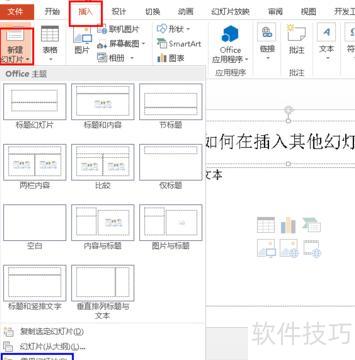
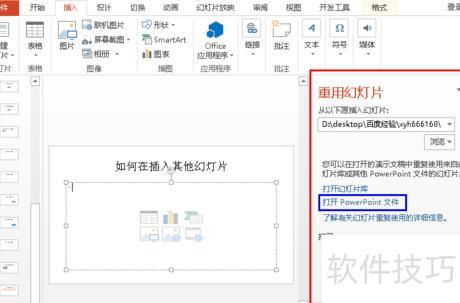
点击重用幻灯片后,右侧将弹出红框所示的对话框,于其中选择打开PowerPoint文件即可继续操作。
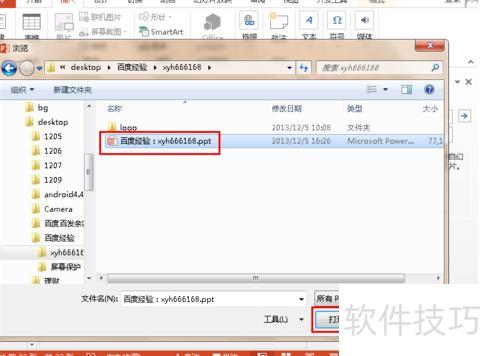
点击打开PowerPoint文件后,系统将弹出浏览窗口,找到存放目标幻灯片的文件夹,选中需要插入的文件,最后点击窗口下方的插入按钮,即可完成文件导入操作。
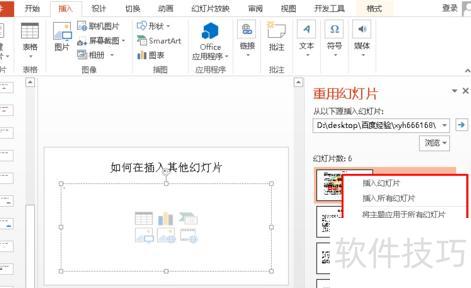
幻灯片文件并未直接插入,而是显示在右侧重用幻灯片区域,以列表形式呈现各幻灯片的预览图及标题,具体效果所示。
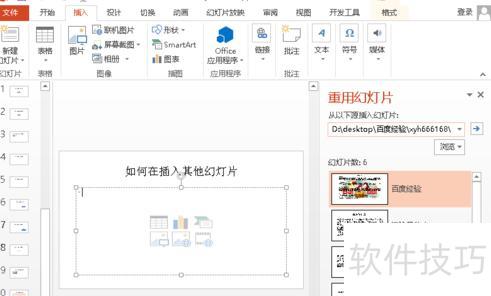
在新幻灯片上单击鼠标右键,会弹出一个菜单,所示。选择插入幻灯片或插入所有幻灯片,即可将目标幻灯片文件插入并链接到当前演示文稿的末尾,实现内容整合与连续播放。
PPT中插入Flash的方法虽多,但建议仅采用以下这一种,其他方法看似简单,实则操作后效果不佳,往往难以实现预期,徒有其表。
PPT中嵌入Flash文件的方法
新建一个PowerPoint演示文稿文件。
2、点击工具栏中的相应按钮进行操作。
点击最后一个选项
4、点击其他控件后,弹出控件选择对话框,选定所需控件,此时光标变为十字形,在幻灯片上按住鼠标拖动,即可绘制出一个矩形区域。
右键点击矩形框并选择相应选项。
在属性框的movie栏输入SWF文件的完整路径,例如:D:我的文档动画.swf。
将属性设置完成后,即表示Flash文档已嵌入PPT中,可在其他设备上正常播放。关闭时系统会自动保存相关参数,无需额外操作。此方法可确保Flash在不同环境中稳定显示,方便实用。试试看吧,祝你成功!
安装islide插件至PPT的步骤如下所示
使用联想GeekPro2026电脑,运行Windows 10系统,安装有UC浏览器8.7.2.214等软件。
打开浏览器,搜索islide官网。

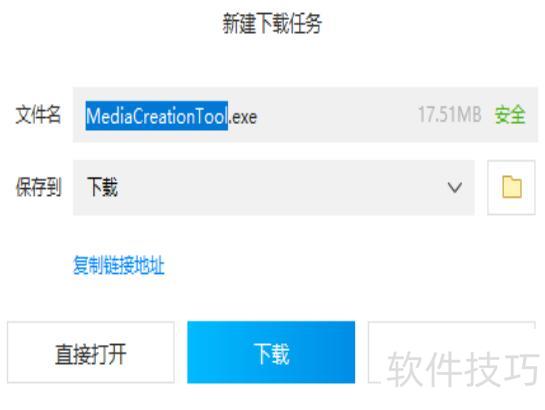
进入官网,点击立即下载按钮获取软件。
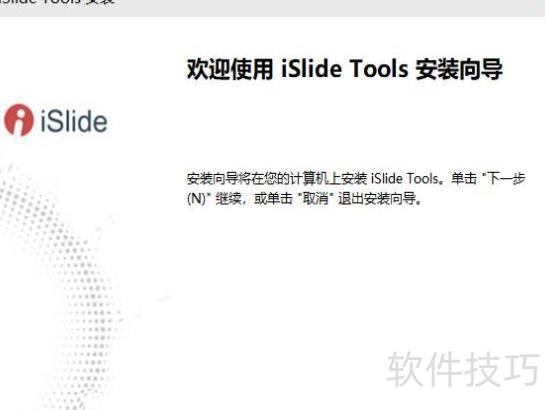
打开安装包,点击下一步,选择目标文件夹后开始安装。
安装完成后点击完成,启动PPT软件即可看到iSlide插件已成功添加。
iSlide插件是什么工具?
iSlide插件是PowerPoint的一键式效率工具,专为解决职场人士在PPT制作中素材不足、专业性弱、效率低等问题而设计,即使没有设计基础,也能快速高效地完成各类专业水准的演示文稿。
提供便捷的排版设计工具,支持字体与色彩统一、矩形及环形布局、批量图片裁剪等功能。内置丰富资源库,涵盖主题、色彩、图示、智能图表、图标、图片与插图,各类素材均可即插即用,大幅提升设计效率与视觉表现力,满足多样化创作需求。






















