
在制作PPT时,除了内容的呈现外,细节的处理同样不可忽视,其中页码、页眉和页脚的设置便是体现完整性和专业性的关键一环。虽然大多数情况下PPT以放映形式展示,页码似乎并不显眼,但从设计完整性出发,合理的编号与信息标注仍应被视为必要步骤。
首先,打开PowerPoint文件,在顶部菜单栏中选择插入选项,接着点击文本组中的幻灯片编号按钮(1所示)。此时会弹出一个设置窗口,在该窗口中切换至备注和讲义选项卡,并勾选所有需要显示的项目,例如日期、页码、页脚等。同时可在页眉/页脚输入框中添加自定义内容,如标题、单位名称或报告主题等(2所示)。设置完成后,点击应用或全部应用,完成初步配置。
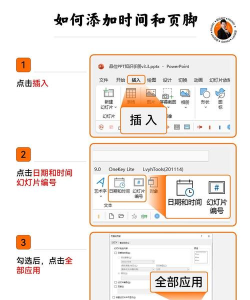
接下来进入打印环节,在打印设置界面中,选择讲义模式(5所示),此时可预览到页面下方是否已正确显示页眉与页脚信息(6所示)。理想情况下,上述操作即可实现所需效果。然而,部分用户可能会遇到即使设置了编号,但在打印预览中依然无法显示的问题。若出现此类情况,需额外执行一个关键步骤:进入视图菜单,点击讲义母版按钮(7所示)。
进入讲义母版视图后,可以对页脚、页码及日期等元素的位置进行精确调整(8所示)。这一操作能够确保在讲义模式下输出时,所有信息都能正常呈现。值得注意的是,PPT中的页眉页脚设置相对复杂,主要原因在于其涉及多个模板层级之间的关联,尤其是普通视图与母版视图之间的协同关系,稍有疏忽便可能导致设置失效。
PPT中页码与页脚的添加虽非难事,但需注意不同模式下的设置逻辑,特别是母版结构的影响。为便于理解,以下简要总结常规页码添加流程:
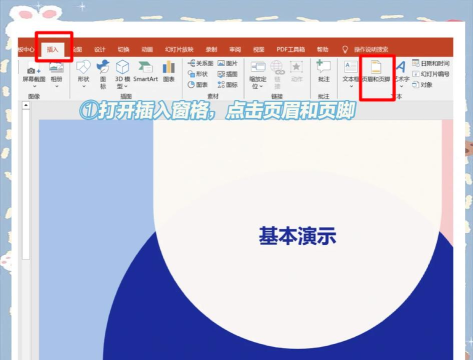
第一步,打开任意PPT文件,新建若干幻灯片后,进入插入菜单,选择页眉和页脚功能。
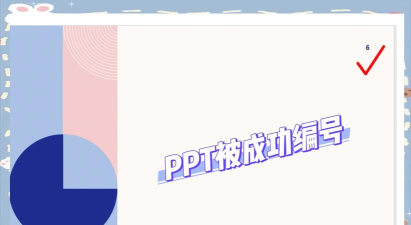
第二步,在弹出的设置窗口中勾选幻灯片编号,并点击全部应用,系统将自动从封面页开始为每页添加数字编号(通常位于右下角)。
第三步,若希望封面页不显示页码,且从第二页起编号为2,则需重新打开设置窗口,勾选标题幻灯片中不显示选项。
第四步,确认设置后,首页的编号将自动隐藏,后续页面则按序排列。
第五步,如需彻底取消页码,只需再次进入插入-幻灯片编号,取消勾选幻灯片编号项,并点击全部应用即可。
以上即为PPT中添加与管理页码的完整方法,步骤清晰,操作简便。更多相关技巧与免费自学资源,可参考专业的PPT教程平台,助力高效办公与精美演示。






















