
若数字前的英文相同(适用于种类较少的情况),可筛选出计数为1的项,批量删除即可实现目标。
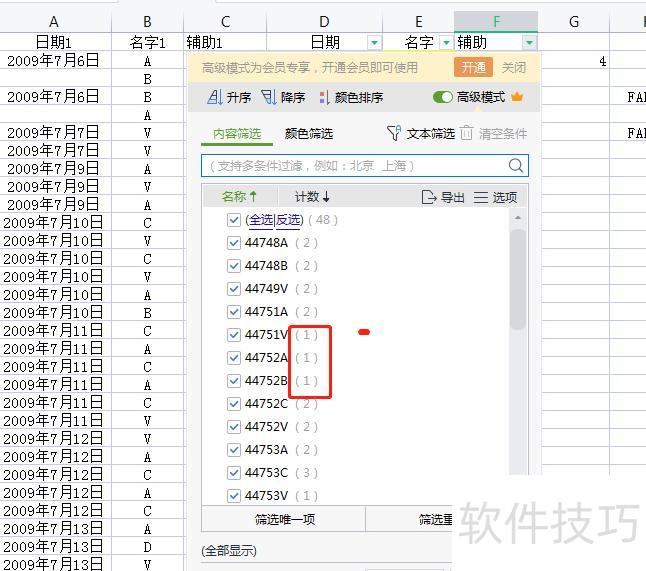
若数字前的英文不一致(即使相同也可使用,适用范围较广),可采用两种方法:在数据后添加辅助列,输入公式=COUNTIF(F$2:F$9999,F2),其中F2为包含如100000数值的单元格,随后向下填充公式。最后筛选辅助列中值为1的行,并将其全部删除即可完成操作。
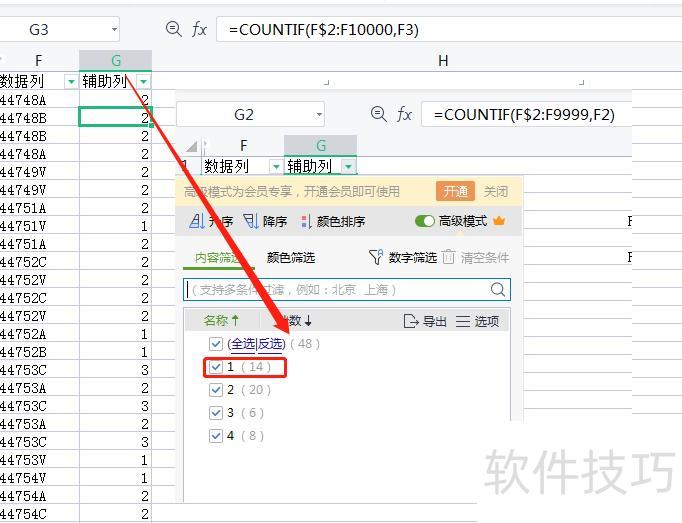
另一种是分列方式,与前述类似,因后续需重组,此处暂不详述。
Excel是微软Office办公套件中的重要组件,常用于制作各类数据表格。在日常使用中,经常需要导入大量数据,容易出现重复内容。若逐一查找并删除,费时费力。那么,如何快速去除Excel中的重复项?其实方法很简单。接下来将为大家详细介绍具体操作步骤,帮助高效清理数据,提升工作效率,让表格更加整洁清晰,节省大量手动处理的时间。
Excel删除重复项的操作步骤如下:
我们发现两个表格中常存在重复内容。
将两个表格合并后,清除重复内容是下一步的关键任务。
选中整个需要去重的对话框内容。
接着点击Excel菜单栏里的数据选项。
选择数据中的去重选项,点击执行去重操作。
最终生成一个无重复数据的表格。
当Excel数据量较大时,重复输入难以避免。若需清除重复项,不妨尝试文中推荐的操作方法,简便高效,轻松实现数据去重处理。
以下是三种方法:
选中A列,点击工具栏中的删除重复值按钮,系统将自动保留每组重复数据的首行,删除其后所有重复项,完成去重操作。此方法简便快捷,适用于快速清理重复数据。
第二种去重方法是:先框选A至C列,点击工具栏中下的高级按钮,在弹出的选项中选择将筛选结果复制到其他位置,在复制到区域选中E至G列,并勾选选择不重复的记录选项,最后点击确定即可完成去重操作。
第三种去重方式是新增一列,利用Excel的COUNTIF函数标记重复项,筛选并删除值为2的记录,从而实现去重。






















