
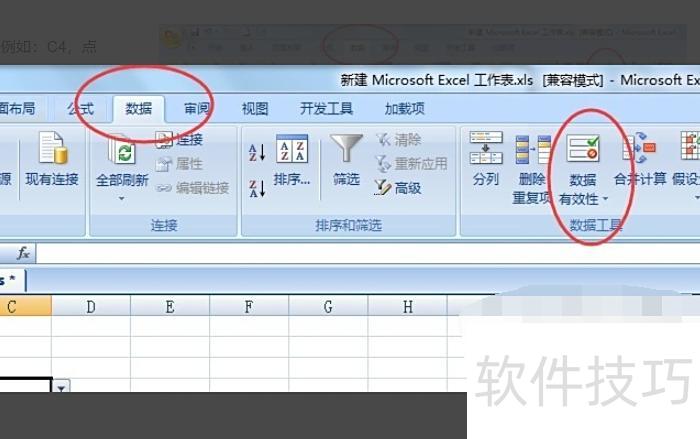
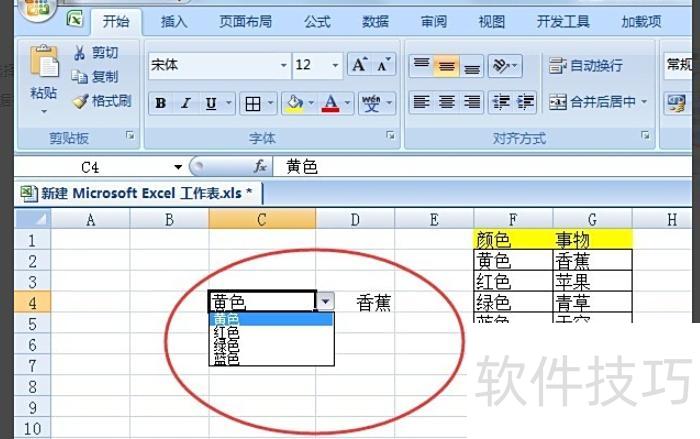
打开Excel,选中如C4单元格,点击数据选项卡中的数据有效性功能。
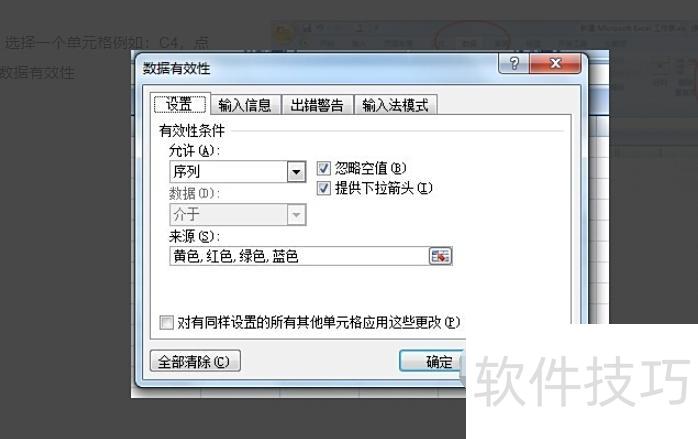
弹出窗口后,在允许下方选择序列,在来源栏输入选项内容,以英文小写逗号分隔,如:黄色,红色,绿色,蓝色。
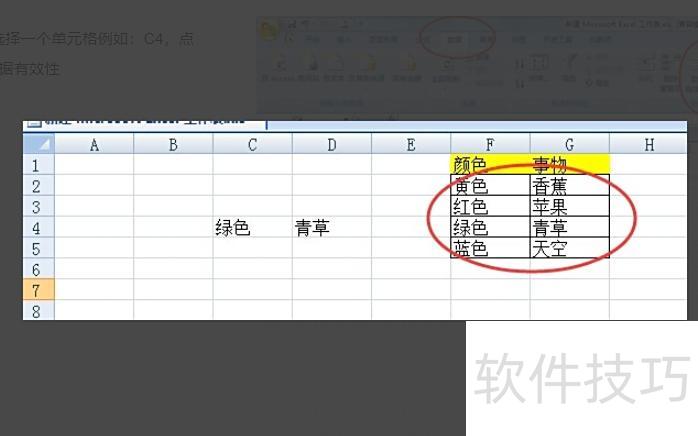
在F列填写颜色,G列填写对应事物,确保左右一一对应。
在目标单元格(如D4)输入公式:=VLOOKUP($C$4,$F:$G,2,0),然后按下回车键即可完成。
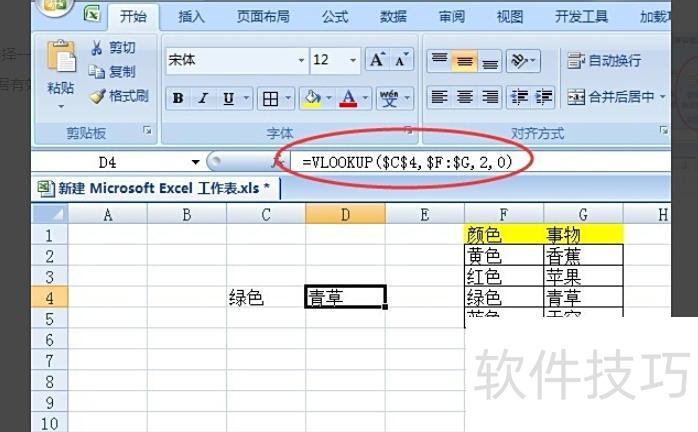
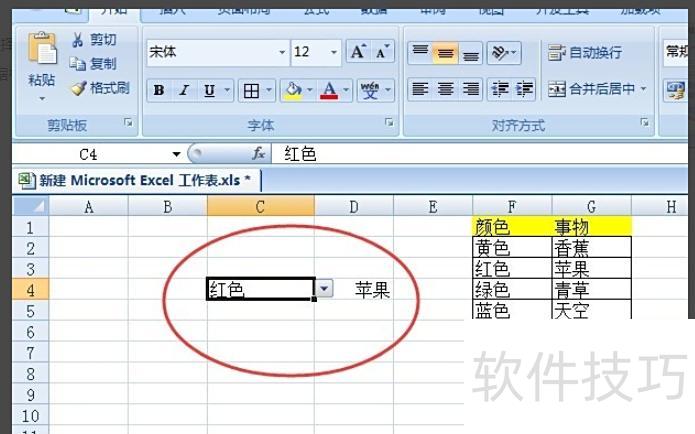
在C4单元格中选择颜色
D4会自动显示对应的事物
新建一个Excel 2007表格,输入示例文字。选中数据区域后,按下键盘上的Ctrl+F键,打开查找对话框。点击选项展开详细设置,随后切换到替换标签页,准备进行查找与替换操作。
弹出对话框,在编辑框中输入数字500,点击设置为旁的下拉按钮,从菜单中选择红色文本,然后点击确定。系统将自动筛选出大于500的数据,并将其字体颜色设为红色。
打开需修改的Excel文件,进入主界面后,用鼠标左键选中目标区域。选中后,找到并点击开始选项,进入开始功能页面,即可进行后续操作。
第一类方法是通过设定条件来判断并应用条件格式。例如,利用=或<>等关系运算符确定数据范围,选中目标单元格后设置格式,将满足条件的单元格用特定背景色或字体颜色突出显示。
首先在Excel表格中输入一组数据,需查找数字1并标记颜色。点击工具栏中的查找与替换功能,选择替换选项。在弹出的替换对话框中,于替换为右侧点击格式按钮,进行后续设置。
6、Excel查找数据后变色教程:首先全选整个工作表;接着点击开始选项卡中的条件格式,选择新建规则,在类型中选使用公式确定要设置格式的单元格,输入公式 =CELL(row)=ROW(),然后设置所需背景颜色,确认后即可实现查找时高亮显示效果。
打开需标记重复值的Excel表格,选中目标单元格区域,在开始选项卡中点击条件格式,选择突出显示单元格规则下的重复值,设置格式后确认即可完成标记。
首先在电脑上打开需要处理的Excel文件,用鼠标选中指定的表格区域。接着在格式下拉菜单中选择条件格式,然后在突出显示单元格规则子菜单中点击重复值选项,完成设置。
打开表格后,选中需筛选重复数据的区域(可为单列、单行或多单元格),点击开始菜单中的条件格式,选择突出显示单元格规则,再点击重复值即可。
在Excel中选中目标区域,点击选项卡,依次选择→→,即可筛选并高亮显示重复内容。
打开电脑表格,选中目标单元格。进入开始界面,点击条件格式,选择突出显示单元格规则中的重复值。在弹出窗口中设置所需颜色,最后点击确定完成操作。
通过数据菜单中的自动筛选功能找出所有重复项并删除,保留唯一值。也可使用VLOOKUP函数实现相同效果。设有S3和S4两个表格,均包含数据(含重复内容),假设其内容与前述一致。
首先在Excel表格中输入需标记颜色的数据,选中A1单元格后,点击数据选项卡中的筛选按钮。接着选择要显示的一组相同数据,再点击工具栏中的定位条件功能,以便进一步操作和设置颜色标注。
在Excel中选中目标区域,点击选项卡,选择,依次进入→,即可标记重复内容。
新建或打开一个Excel文件,选中需要标记的列或行。点击开始菜单中的条件格式,在下拉箭头中选择突出显示单元格规则,然后点击重复值,系统将自动标识出重复的数据内容,便于快速识别与处理相关信息。
首先启动电脑上的Excel程序,打开需处理的表格文件。接着全选表格内容,再点击顶部工具栏中的开始选项卡,依次选择条件格式→突出显示单元格规则,进行相应设置。
以图中数据为例,筛选出大于500的数值并标红。首先全选所有数据,然后点击开始选项卡中的条件格式下拉按钮,按提示操作即可完成设置。
如何批量将Excel中查找到的内容标记为红色?可按Ctrl+F打开查找对话框,点击替换进行操作。
选中整个工作表,点击开始选项卡中的条件格式,选择新建规则,在规则类型中选择使用公式确定要设置格式的单元格,输入公式 =CELL(row)=ROW(),然后点击格式按钮,设置所需的颜色,确认后符合条件的数据所在行将自动变色。
新建一个Excel 2007表格,以图中文字为例进行操作演示。输入文字后,按键盘上的Ctrl+F键,打开查找对话框。点击选项按钮,展开详细设置。接着在查找与替换窗口中选择替换功能,进行后续操作。
弹出对话框,在编辑框中输入500,点击设置为旁的下拉按钮,从菜单中选择红色文本,然后点击确定。系统将自动筛选出大于500的数据,并将其文字颜色设为红色。
在Excel 2007中新建表格并输入文字,以图中内容为例进行操作演示。输入完成后,按下键盘上的Ctrl+F键,弹出查找对话框。点击其中的选项按钮,展开详细设置面板。随后,在查找与替换窗口中选择替换功能,进入替换操作界面。
打开需编辑的Excel表格,进入主界面后,用鼠标左键选中目标区域。选择完成后,找到并点击开始选项,进入开始功能页面。
按Ctrl+H,在上方输入要查找的内容,下方填入相同内容,点击右下角替换为后的格式,选择图案并设定颜色即可。不过其他产品也具备Office所缺失的一些功能。
选中整个工作表,点击开始选项卡中的条件格式,选择新建规则,在类型中选使用公式确定要设置格式的单元格,输入公式 =CELL(row)=ROW(),然后点击格式按钮,设置所需的颜色,确认后符合条件的数据所在行将自动变色。
在Excel中打开目标文件,点击顶部数据选项卡中的筛选功能。当姓名与工资行出现小三角图标时,表示已启用筛选。点击带颜色的下拉箭头,选择按颜色筛选,即可根据单元格颜色快速提取所需数据内容。
在 Excel 工具栏中点击数据选项卡,选择筛选功能,随后点击高级筛选。在弹出的高级筛选对话框中,设定筛选区域为包含全部数据的表格范围,并在条件区域中指定 B 列的单元格区间,完成设置后确认操作即可实现精确筛选。
首先打开包含颜色编码内容的Excel数据文件,所示。接着在Excel工具栏中点击数据选项,选择需要处理的标题列,然后启用筛选器功能,操作步骤示。
打开需操作的Excel表格,点击数据选项卡中的筛选功能,为表格启用筛选。点击单元格右侧的下拉箭头,选择按颜色筛选,然后选定已标记的颜色。系统将显示相同颜色的行,选中这些行后,按Ctrl+C进行复制。
新建或打开一个Excel文件,选中需要标记的行或列。点击菜单栏中的开始,选择条件格式选项。单击其下方的下拉箭头,在弹出的列表中选择突出显示单元格规则,然后点击重复值,即可自动标识出重复的数据内容。






















