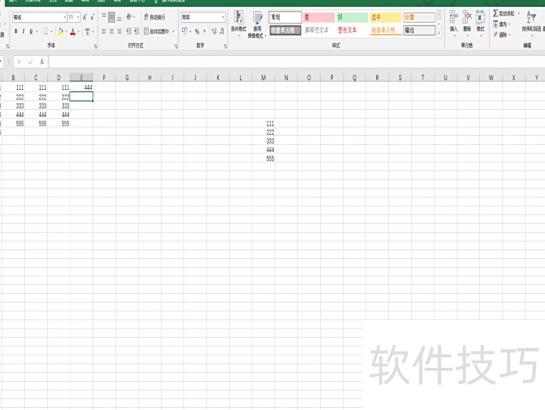
Excel中若一行数字间含加号,可按以下步骤实现求和。
本次演示使用Office学生家庭版2016中的Excel。

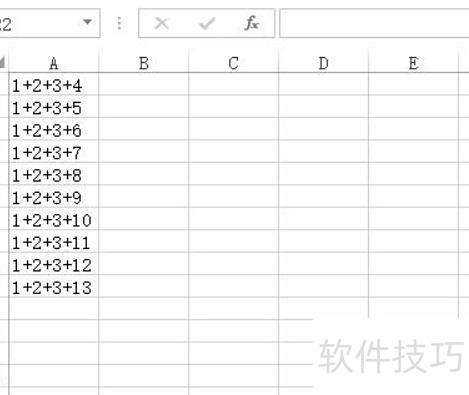
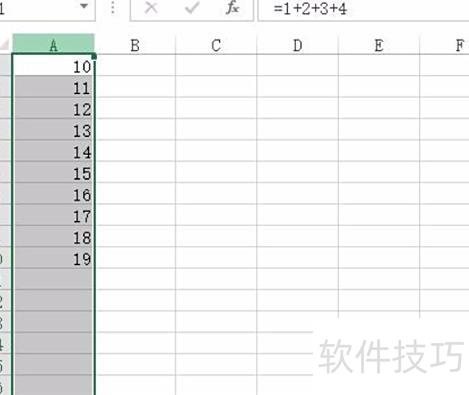
在A列输入含多个+号分隔数字的演示数据,对每行数据执行求和运算。
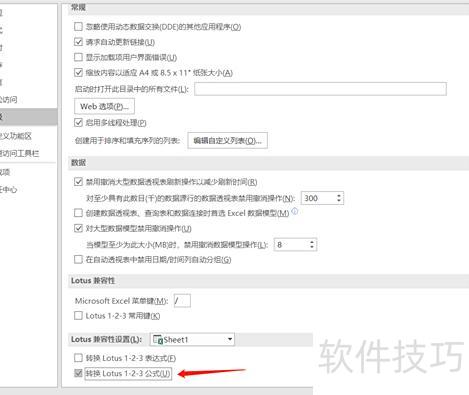
将鼠标移至文件菜单并点击,进入选项中的高级设置,找到Lotus兼容性设置,勾选转换公式即可。
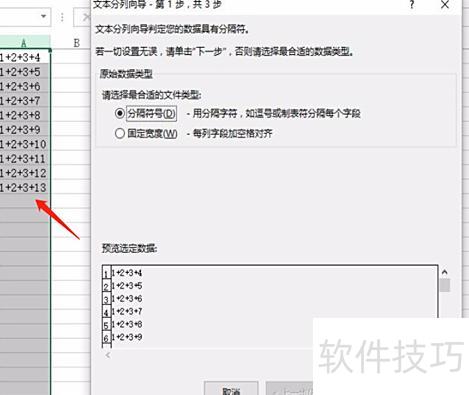
选中A列,点击数据菜单中的分列,在弹出窗口中连续点击下一步直至完成操作。
确认后,原含‘+’号的数据即完成求和。
借助Excel软件的自动求和功能,可大幅提升工作效率,实现事半功倍的效果。本文介绍如何在Excel工作表中对行或列进行自动求和操作。通常可直接点击工具栏中的自动求和按钮,快速完成求和;也可通过插入函数的方式,选择SUM函数实现相同目的。两种方法均简单高效,熟练掌握后,日常数据处理将更加便捷流畅。掌握这些技巧后,你会越来越依赖Excel的强大功能,提升办公效率。
打开一个虚拟工资表,当人名和工资数据填好后,若逐个相加计算总额将十分耗时。此时可点击菜单栏中的公式选项,快速完成求和操作,提升工作效率。
在公式菜单的工具栏中,于函数库内选择自动求和功能。
点击自动求和,生成表格求和公式。
双击求和位置即可显示结果
首行生成后,按住下拉其余行将自动按格式求和。
结果已出,工资总额很快就能算清,可用计算器自行核对。
点击上方插入函数,通过函数计算求和,后续步骤相同。
以上介绍了Excel中对行或列进行自动求和的方法,希望对大家使用表格有所帮助。
表格自动求和操作步骤如下:
使用iPhone 11运行iOS 16.2系统,搭配最新版Excel软件进行操作。
创建Excel表格,录入数据后对表格内容进行求和操作。
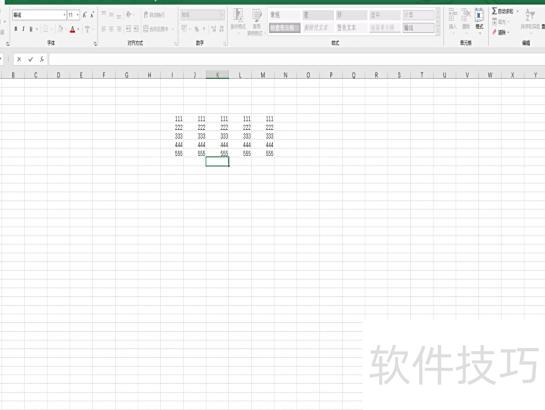
选中需求和的数据行或列,在E1单元格输入=,点击A1,输入+,点击B1,再输入+,最后点击D1即可完成公式输入。
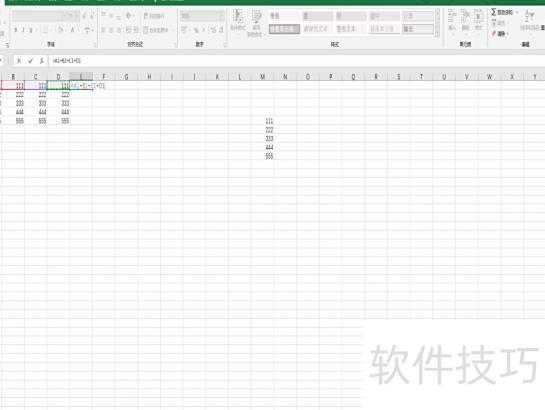
最后按下回车键即可得出求和结果。
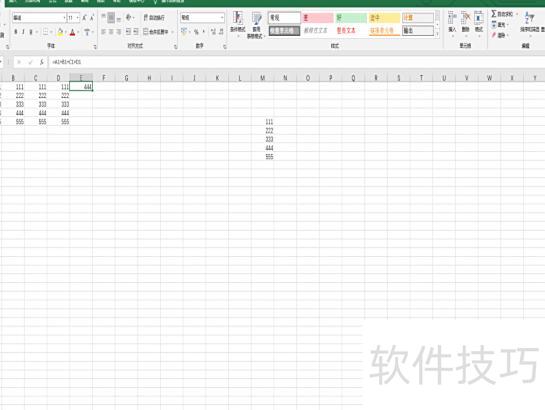
选中要求和的数据行或列,使用SUM函数,在公式选项中点击自动求和,即可快速完成求和操作。
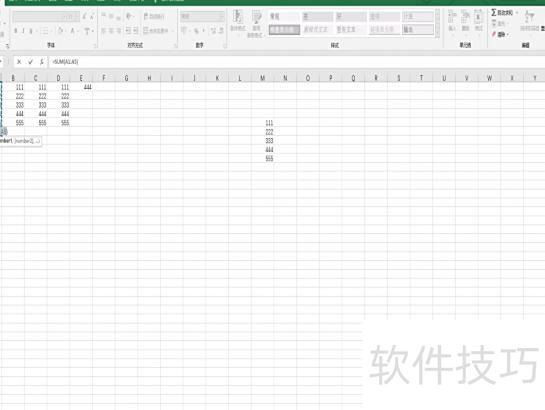
最后按下回车键即可得到求和结果。
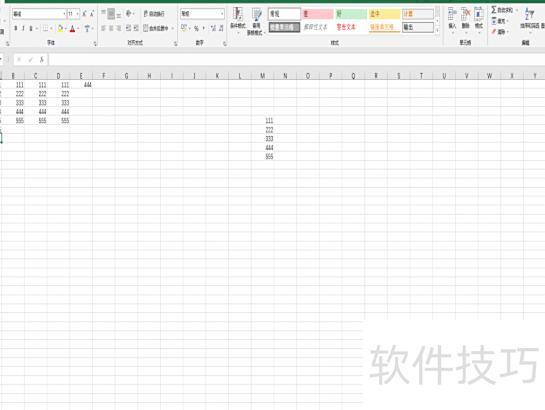
可直接输入公式=SUM(A1:D1)计算A1至D1单元格数据的总和,实现自动求和功能。
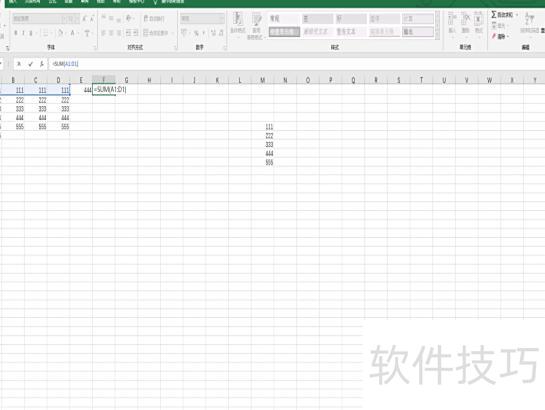
按回车键即可得到求和结果。