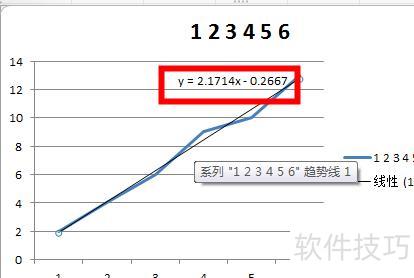
在Excel中录入数据后常需进行计算,求斜率是常见需求。本文将介绍如何利用Excel快速计算斜率,操作简单,实用性强,适合各类用户参考使用。
两组数据如下所示
选两组数据求斜率第一步
求斜率第二步:从上方菜单选择插入
步骤三:图表下方选择散点图求斜率
步骤4:选定起点,生成斜率图形。
步骤5:右键添加趋势线,选择线性类型即可。
步骤六:在图标布局中选择下拉选项。
步骤七求斜率,选择布局九
最后观察图示,由公式y=6x可知,斜率为6。
Excel制作排列图的步骤详解
Excel中统计数量的方法与操作步骤
Excel 2010中使用Solver求解的方法步骤详解
Excel制作进销存的详细步骤与技巧
Excel中分类汇总的操作步骤详解
Excel制作考勤表的步骤与技巧
Excel快速选中数据的技巧与操作方法
在Excel中求斜率和截距的操作方法如下:
打开Excel2016,输入X和Y两列数据。
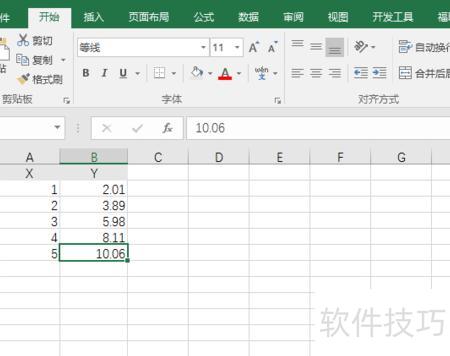
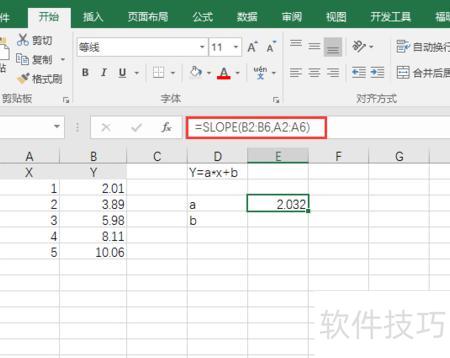
使用SLOPE函数求拟合直线斜率,基本格式为=SLOPE(Y轴数据,X轴数据),先用鼠标选中Y轴数据区域。
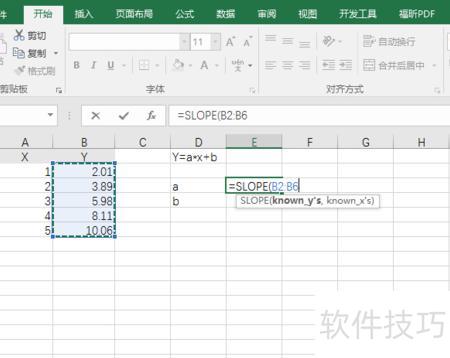
输入英文逗号后,用鼠标选择X数据。
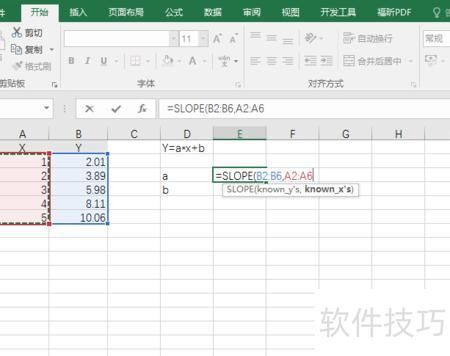
斜率可得,小数位数可自行调整。
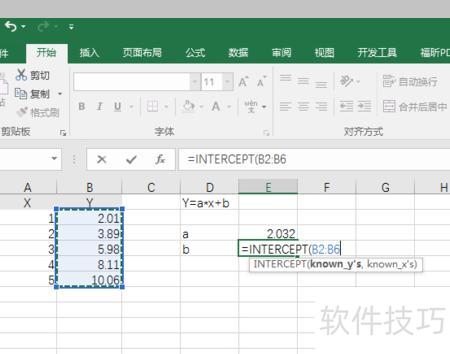
使用INTERCEPT函数求拟合直线的截距,基本格式为=INTERCEPT(Y轴数据,X轴数据),用鼠标选择Y轴对应的数据区域即可完成输入。
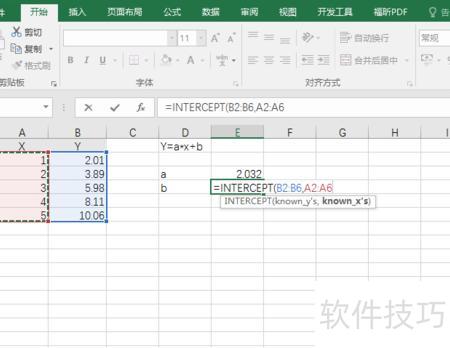
输入英文逗号后,用鼠标选中X数据,即可在Excel中解决求斜率和截距的问题。
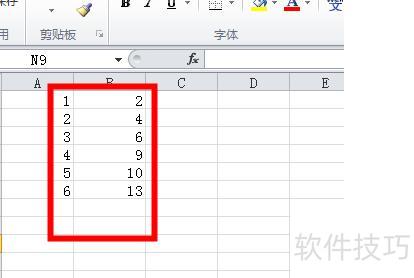
打开Excel,输入所需数据。
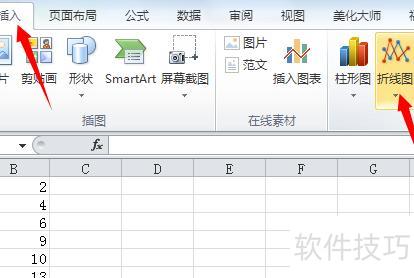
点击插入,再选择折线图。
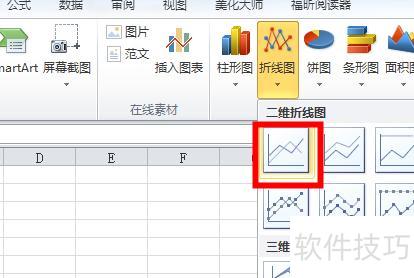
在弹出的二维折线图中,选择第一个折线图选项。
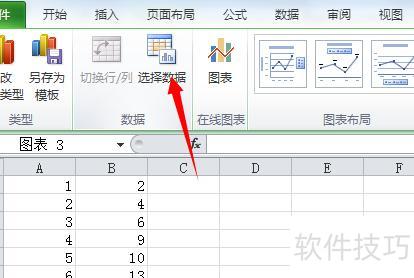
点击顶部菜单中的选择数据选项。
在弹出窗口中选择添加数据源。
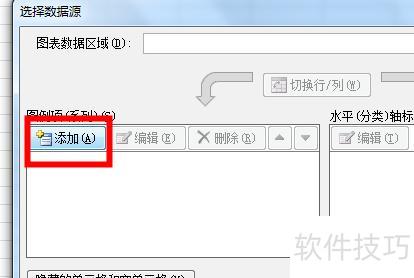
横轴为系列,纵轴为分类,所示。
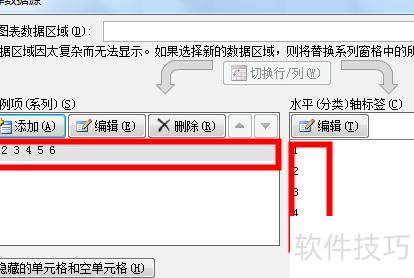
设置完成后,Excel表格中将显示曲线图,右键点击并选择添加趋势线即可。
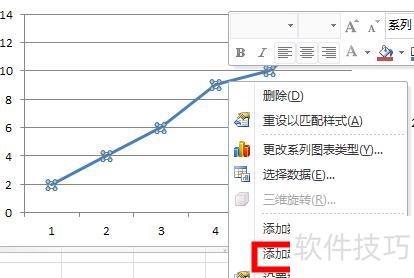
在趋势线设置中选择线性并勾选显示公式。
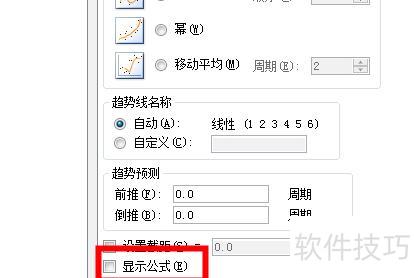
随后可在Excel表格中查看拟合曲线及其对应公式。