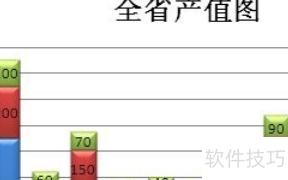
打开Excel,选中数据,点击插入选项卡中的柱形图即可生成图表。
在插入图表窗口中选择所需柱形图类型,确认即可完成操作。
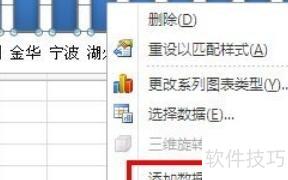
插入柱状图后,若需在图表上方显示数值,可右键点击柱状图,选择添加数据标签即可。
点击添加数据标签后,柱状图上便会显示具体数值。
你已成功在Excel中插入带数据标签的柱状图。
首先将数据复制到Excel中,并对原始数据进行处理。由于图表以直径作为横坐标,需对横坐标数值保留适当小数位,避免柱状图横坐标显示过于杂乱。可使用round(单元格, 小数位)函数来实现数值的四舍五入,使图表更加整洁美观。
许多文员、会计、销售及统计人员常需处理大量数据,单纯数字分析易造成视觉疲劳且不够直观。柱形图作为常用工具,能有效提升数据可视化效果。以下是插入柱形图的具体操作步骤,助你轻松美化报表,让数据一目了然。
方法/步骤
打开含数据的Excel文件,选中需分析的内容,然后点击插入选项。
点击插入的子菜单柱形图,选择你喜欢的样式,以二维样式为例进行演示。
此时会弹出默认柱形图,可根据需求选择数据源,本文以销售员销售额分析为例进行说明。
选择数据区域,从A1拖动至C4,图表数据范围随之更新,确认即可完成设置。
右键点击柱形图标题,选中销售额并修改为所需标题。
重复前述步骤,选中标题并右键,选择设置图标标题格式选项。
选择纯色填充,可任选喜欢的颜色,也可按需选用其他填充方式,本文以纯色填充为例进行说明,最后点击确定即可。
柱形图就完成。
插入表格时,建议先选中数据区域再选择图表类型,避免操作繁琐。我们可直接选用柱状图中的堆积柱状图,便于清晰展示数据对比与构成情况。
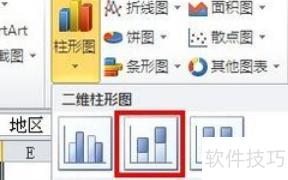
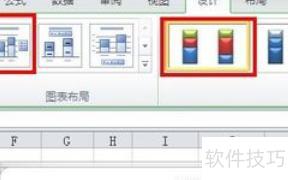
默认图标为平面样式,可选中图表后在左侧选择图表布局与样式进行美化,效果不佳时可进一步调整,直至呈现理想视觉效果。
点击柱状图各项目,右键选择添加数据标签,即可在每根柱子上显示对应数值。
设计统计图后,可清晰呈现各项指标数值及全省对比。若使用簇状图,图形宽大、条形过细,影响美观;当数据为百分比时,宜采用堆积柱状百分比图,更直观且便于比较。