
Excel是日常工作中常用的重要工具,熟练掌握相关技巧有助于提升工作效率。接下来我们将学习如何在Excel中快速移动或复制行与列,方便数据的整理与操作。
方法和步骤
打开Excel文件,选中需移动的行列,按住键盘Shift键。
将鼠标移至选中列的边框,当出现双十字箭头时,按住鼠标拖动该列到目标位置,松开鼠标即可完成列的移动操作。
复制行列的方法与移动类似,先选中目标行列,再按住Shift+Ctrl键即可快速完成复制操作。
将鼠标移至选中单元格的边框,当光标变为双十字箭头时,按住鼠标拖动该行或列至目标位置,松开鼠标即可完成移动操作。
快速下拉复制千行操作步骤如下
电脑型号:MacBook
操作系统:OSX 10.9
软件:WPS 2026版本
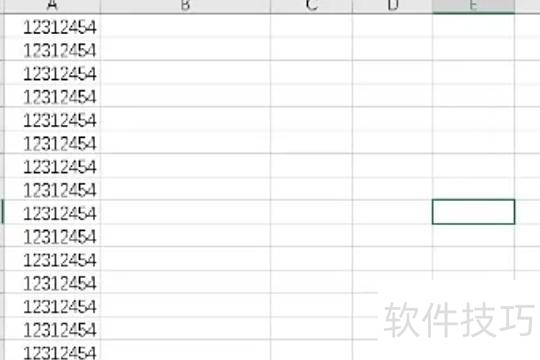
在Excel的A列中输入一千多条数据。
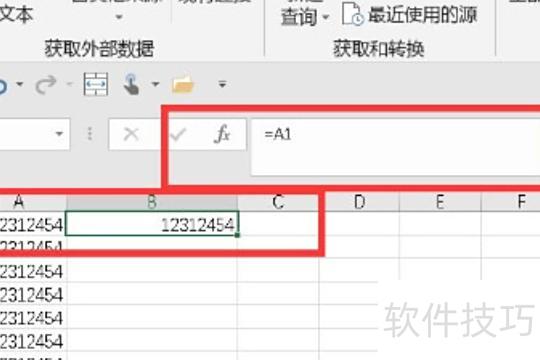
在B列首单元格输入公式=A1。
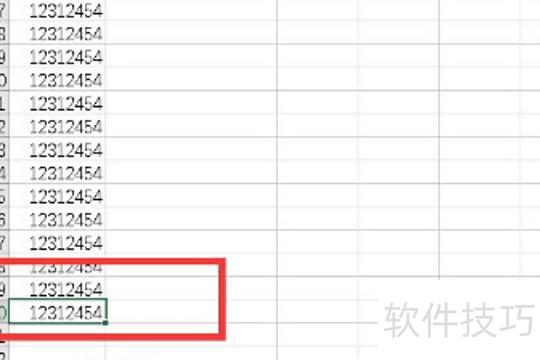
将鼠标移至A列,按住Ctrl键并按下向下方向键,即可快速定位到该列最末单元格。
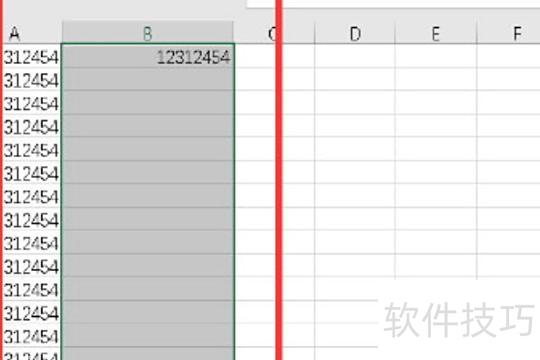
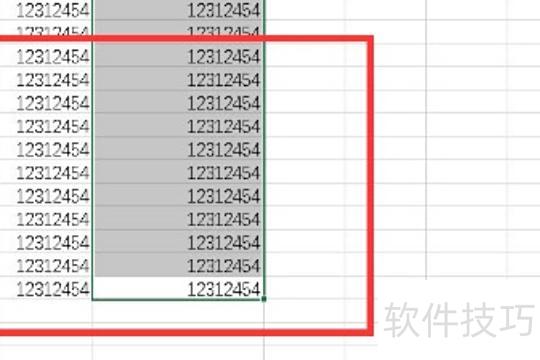
将单元格移至B列,按住Ctrl+Shift+上方向键,即可选中B列中所有需复制公式的单元格。
按住CTRL+D键,即可快速将B列公式全部复制完成。
在日常ERP维护中,常需向现有物料中添加新项目。新增物料通常先在Excel表格中整理完善,再通过数据交换平台批量导入ERP系统。常见操作是在Excel某行下方快速复制多行,经适当调整后完成导入。本文介绍两种高效复制方法,用户可根据个人习惯灵活选用,提升数据录入效率与准确性。
开启分步阅读模式
工具材料:
EXCEL
电脑
一,操作方法1
01
打开物料表,在第3行下方复制4行。
02
选中四行后右键点击,从菜单中选择复制选项。
03
复制后,选中第四行,右键点击,从快捷菜单选择插入复制的单元格。
04
将第9至12行内容插入到第3行下方,结果所示。
05
选中A3和B3单元格,拖动右下角填充柄,完成数据填充操作。
06
向下填充完成,代码递增,名称自动补全为字符3、4、5、6。
二,操作方法2
01
打开物料表,在第3行后复制4行
02
选中第3行,将鼠标移至其左下角,光标会变为+符号。
03
按住键,鼠标变成=,向下拖动4行,即可插入4个空行。
04
选中A3和B3单元格,拖动其右下角的填充柄,完成数据填充。
05
选中C2至E3区域,双击填充柄实现批量填充。
06
最终效果所示






















