
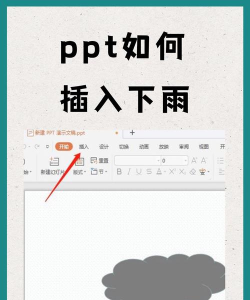
在制作PPT演示文稿时,为了增强视觉表现力和观众的沉浸感,添加一些生动的动画效果是非常有帮助的。其中,模拟自然现象如下雨的动画,不仅能够提升氛围感,还能让整个演示更具感染力。下面我们就以制作一个逼真的下雨动画为例,详细介绍具体的操作步骤,适合所有希望提升PPT设计水平的用户参考学习。
首先,准备好所需的素材。我们需要两个关键元素:一个是雷声的音频文件,另一个是闪电的图片素材。将这些资源提前下载并保存到本地,方便后续插入使用。确保音频清晰、图片分辨率适中,以便在播放时获得良好的视听体验。
接下来进入动画主体部分——绘制雨滴模型。打开PPT后,选择插入菜单中的形状工具,绘制一个细长的椭圆,作为单个雨滴的基本形态。然后对这个椭圆应用渐变填充,调整透明度和颜色过渡,使其边缘呈现模糊、透明的效果,更贴近真实雨丝的视觉感受。这一步的关键在于让雨滴看起来轻盈、自然,避免过于生硬的轮廓。
完成单个雨滴的设计后,进入第三步:组合成雨幕。将刚才做好的雨滴缩小并略微拉长,按住Ctrl键拖动复制出多个副本,数量根据画面宽度和密度需求而定。摆放时注意错落有致,不要整齐排列,尽量模仿自然界中雨点随机分布的状态。随后将所有雨滴进行组合,形成一片完整的雨帘,并横向铺满整个幻灯片工作区域,为后续动画打下基础。
第四步是对雨幕进行复制与差异化处理。将已组装好的雨幕复制几份,分别放置于不同位置。每次复制后,先取消组合,微调其中部分雨滴的位置或间距,使各层雨幕之间略有差异。这样在动画播放时,不会出现机械重复的感觉,整体效果更加真实流畅。
第五步是制作闪电与瞬间亮光的效果。可以使用矩形工具绘制几个覆盖全屏的矩形,填充从白到灰再到黑的线性渐变,模拟闪电划破夜空时那一刹那的明亮感。该图层的大小应与PPT工作界面一致,确保光照效果完整覆盖画面。
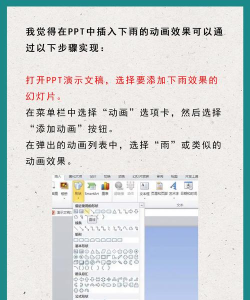
最后一步是整合所有元素并设置动画逻辑。首先,将闪电图层的进入与退出动画都设为淡出,营造突然闪现又迅速消退的视觉冲击;同时插入准备好的雷声音频,并与闪电动画同步触发。其次,把所有雨滴图层置于幻灯片顶部区域,统一添加向下飞入的动画效果,方向为自顶部持续下落。接着,在高级日程表中精细调节各个动画的触发时间,控制雨滴下落节奏、闪电闪现频率以及雷声延迟,力求还原真实的风雨交加场景。
通过以上步骤,一个富有层次感和真实感的下雨动画便完成了。整个过程虽然涉及多个细节操作,但每一步都不复杂,只要耐心按照流程执行,就能轻松实现令人惊艳的动态效果。感兴趣的朋友们不妨立即动手尝试,在实践中掌握技巧,让你的PPT从此告别单调,焕发生机。






















