PPT放映时,右键选择指针选项,将默认的鼠标箭头更改为画笔,即可使光标变为红点,便于演示标注。
工具/原料:
戴尔G3
打开PPT文件并开始放映。
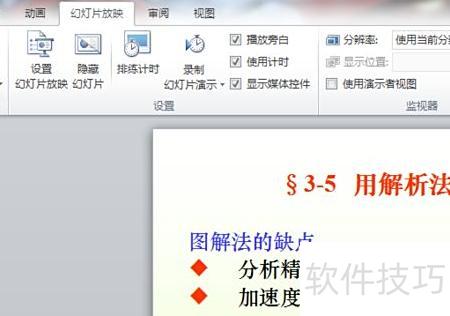
放映时右击鼠标,选择指针选项即可。

在指针设置中,将默认鼠标箭头点击切换为画笔即可。
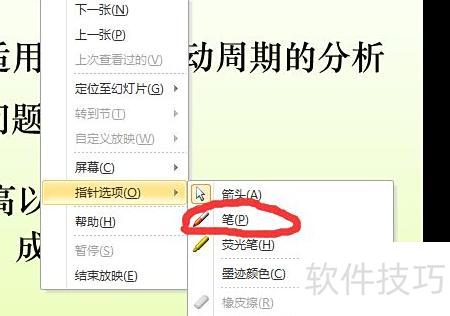
完成后,即可在PPT中转换为红点进行勾选操作。

可更换画笔颜色。
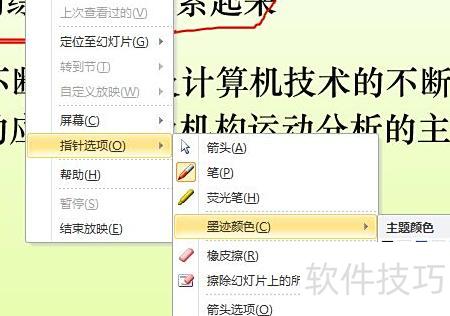
放映PPT时鼠标操作方法如下
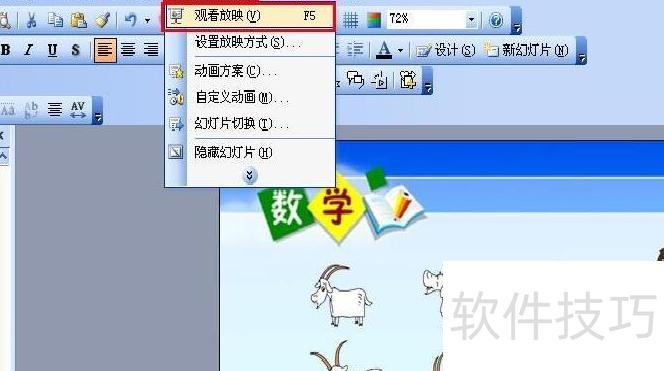
打开PPT文件,点击幻灯片放映菜单,选择观看放映选项即可开始播放。
在幻灯片放映时,右键单击,选择指针选项中的箭头选项,再点击永远隐藏,即可彻底隐藏鼠标指针,使其不可见,所示。
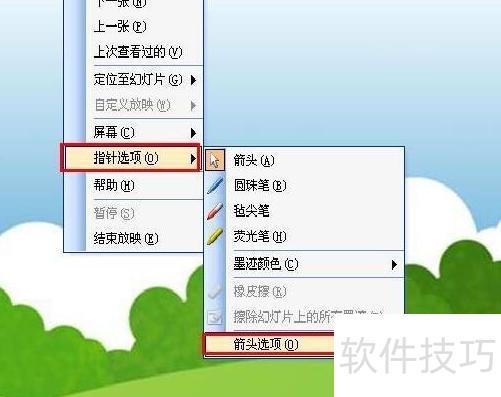
若需恢复指针显示,请参照第三步操作,点击菜单中可见命令,具体所示。
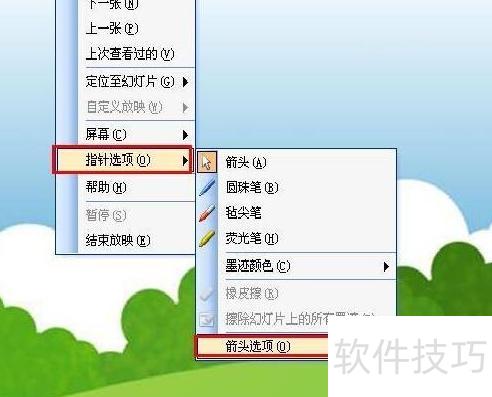
若选择自动(默认),鼠标停止移动3秒后指针将自动隐藏,移动鼠标时重新显示,所示。
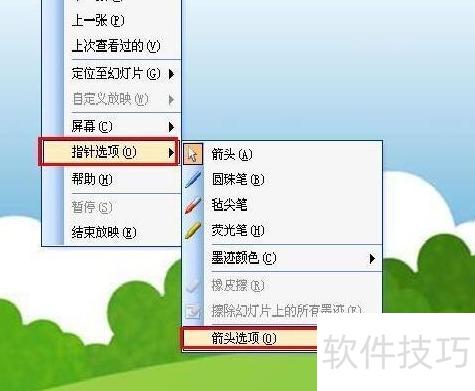
PPT如何通过鼠标点击实现逐页切换,详细操作方法在此演示,欢迎查看。
设备:联想电脑
系统为Windows 10教育版操作系统
WPS校园版11软件
在Windows 10系统中,启动WPS校园版11.3.0.9228,先完成所有幻灯片的制作。
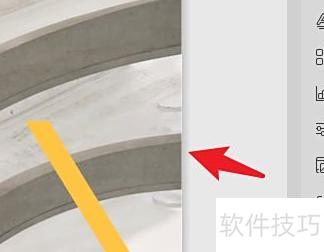
选择任意PPT页面,点击切换按钮。

勾选单击鼠标时切换幻灯片的选项。
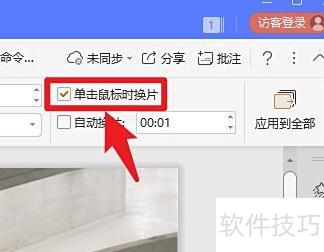
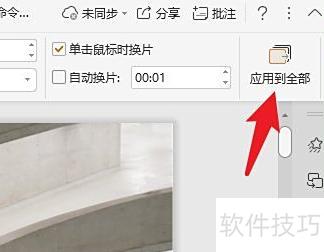
点击应用到全部,将切换效果应用于所有内容。
设置完成后,点击开始菜单按钮。

最后选择从头开始,即可用鼠标点击逐张切换。