
幻灯片的放映是演示文稿制作的最终目的,不同的使用场景往往需要设置不同的放映方式,以达到最佳展示效果。根据实际需求合理配置放映模式,有助于提升演示的专业性与互动性。以下将详细介绍如何在 Microsoft PowerPoint 2010 中设置并进行幻灯片放映。
首先,启动 Microsoft PowerPoint 2010 软件,并打开需要设置放映方式的演示文稿文件。确保所有内容已编辑完成,准备进入放映设置环节。
接着,在菜单栏中选择幻灯片放映选项,点击其下的设置功能,然后选择设置幻灯片放映命令。此时会弹出一个设置对话框,供用户根据实际用途进行配置。
在该对话框中,用户可选择三种主要的放映类型:一是演讲者放映,适用于正式演讲场合,由主讲人控制进度;二是观众自行浏览,适合展览或自由观看环境,观众可自主翻页;三是在展台浏览,常用于公共展示,系统自动循环播放,无需人工干预。
此外,还可进一步自定义放映选项,如指定放映范围、设置换片方式(手动点击或按时间自动切换)、是否循环播放等,以满足特定需求。
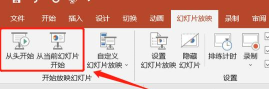
完成上述设置后,即可开始放映。返回幻灯片放映菜单,选择开始放映幻灯片,通常可选择从头开始以完整播放整个演示文稿。
在放映过程中,若需进行实时标注,可点击鼠标右键,从弹出的快捷菜单中选择画笔或荧光笔工具,在屏幕上直接书写或标记重点内容,增强讲解效果。
若要在幻灯片中添加超链接,可先绘制一个无边框矩形,并将其填充透明度设为100%,使其不可见但可点击。选中该图形后,点击插入选项卡中的超链接,在弹出窗口中选择链接目标,通常为演示文稿内的其他幻灯片。设置完成后确认关闭。
放映时,将鼠标移至该区域并点击,即可跳转至指定幻灯片,实现灵活导航与互动操作。






















