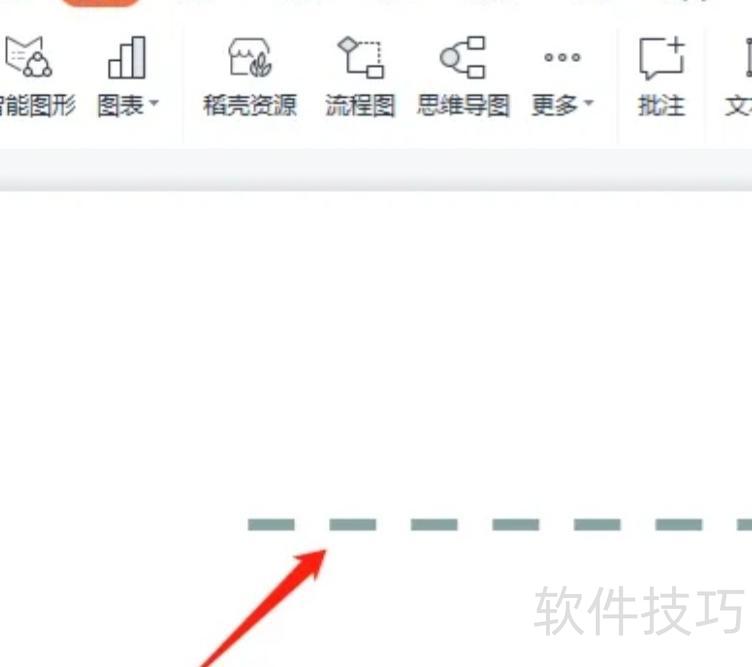
PPT中插入虚线的方法步骤
打开PPT,点击,选择即可。
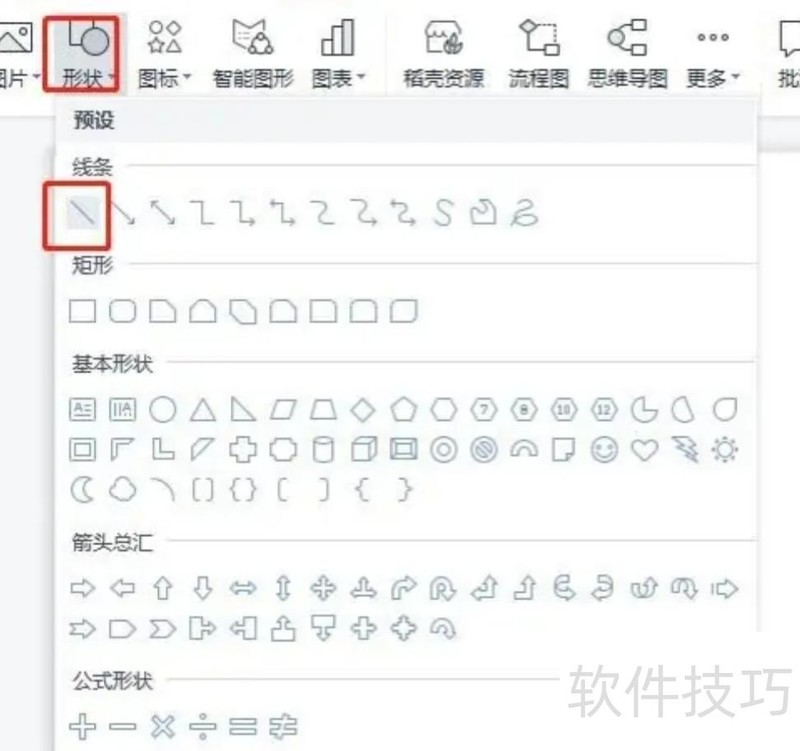
点击直线选项。
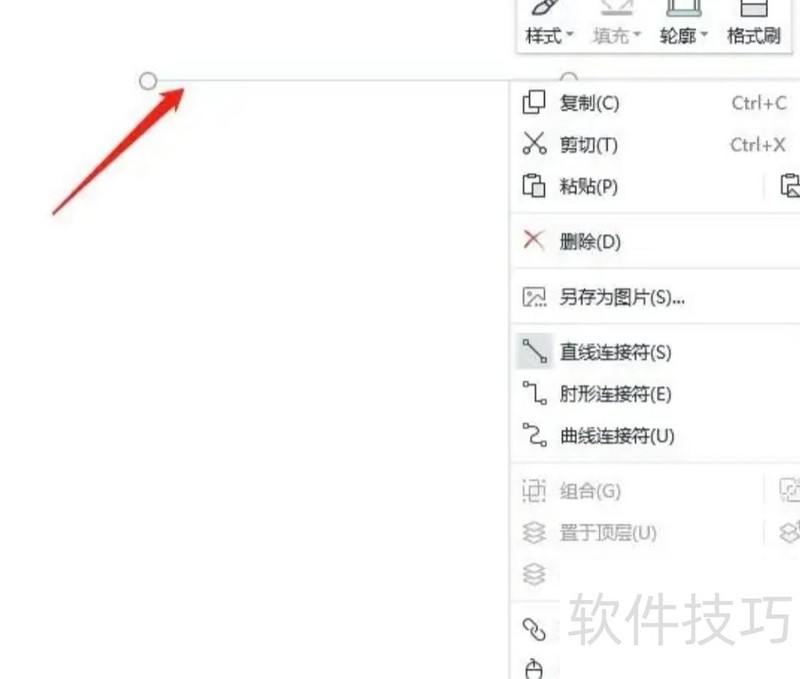
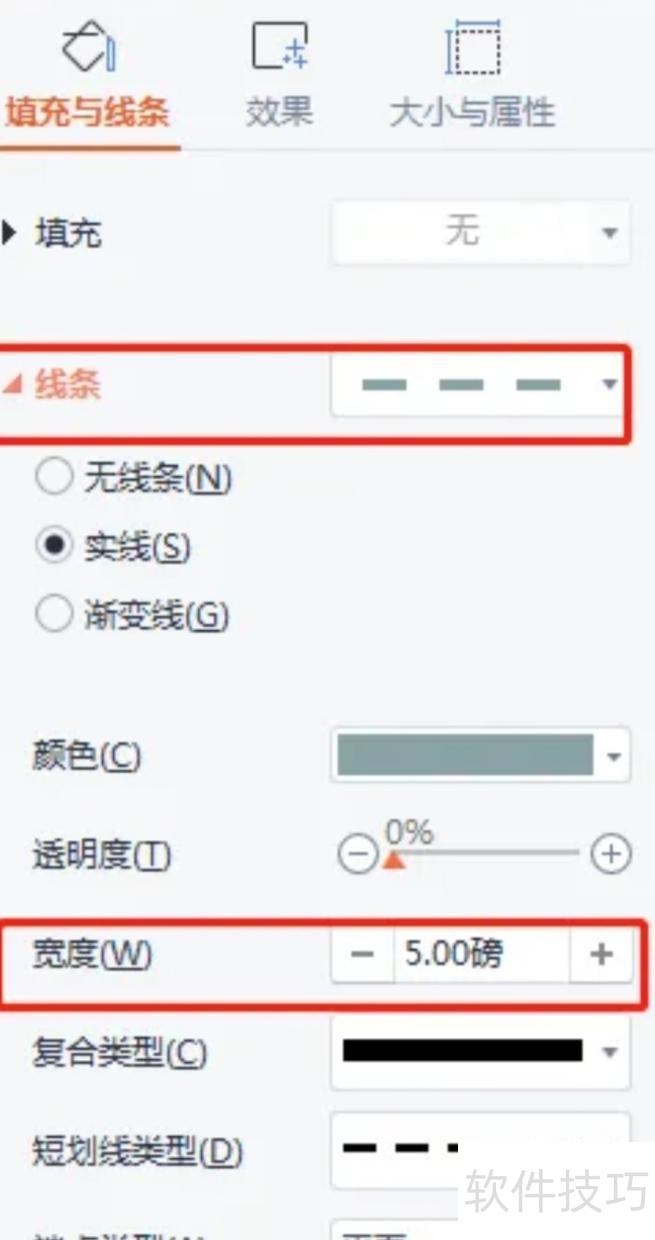
在页面中拖动绘制直线,选中后于右侧对话框点击旁的下拉箭头。
在弹出的对话框中选择虚线选项即可。
Microsoft Office PowerPoint 是微软推出的一款演示文稿制作软件,可用于在计算机或投影仪上展示内容,也可打印成纸质材料或制成幻灯片,广泛应用于教育、商务等多种场合,便于信息的直观传达与分享。
Microsoft Office PowerPoint不仅可用于制作演示文稿,还支持在互联网上举办面对面会议、远程会议或在线向观众展示内容。PowerPoint创建的文件称为演示文稿,常见格式为ppt或pptx,也可导出为pdf、图片等形式。自2010版本起,还新增了保存为视频的功能,便于播放与分享。演示文稿由多页组成,每一页被称为一张幻灯片,用于呈现文字、图像、图表等信息,帮助用户清晰、生动地传达观点。该软件广泛应用于教育、商务和培训等领域,是现代信息展示的重要工具之一。
具体教程如下:
新建PPT,点击插入,选择形状工具。

在形状菜单中选择线条,点击直线。
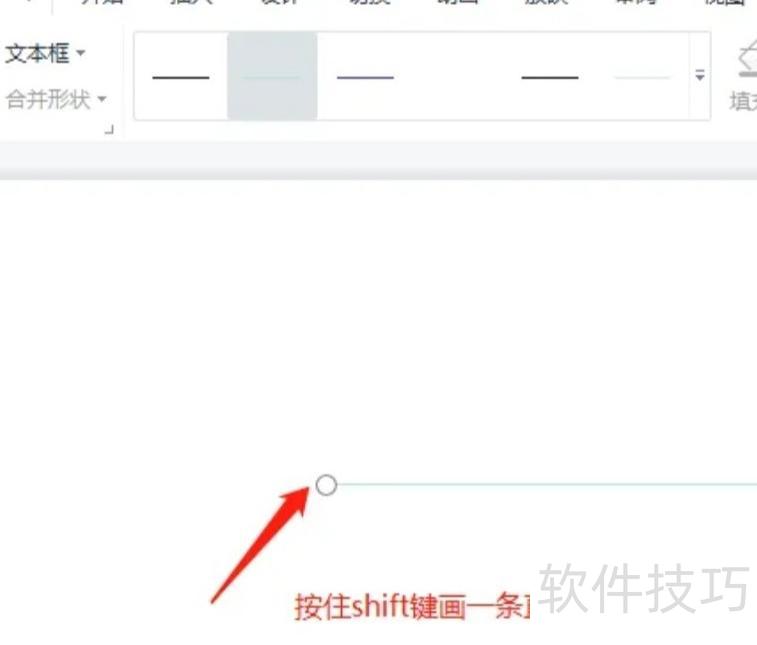
返回PPT,按住Shift键并用鼠标左键拖动,即可在幻灯片上绘制一条直线。
选中已绘制的直线,右键点击并选择设置对象格式,在短划线类型中选取一种虚线样式即可。
适当调整虚线粗细,打开属性对话框,在线型中选择短划线,将粗细设为5磅,完成后关闭窗口。
设置完毕,效果所示。