WPS Office 2019怎么加密文件

作者:yxglyl88 时间:2025-12-15 00:15:38

本文详细介绍了在wps office 2026中加密文件的方法,包括启动文档、通过文件菜单选择加密选项、设置打开权限密码和编辑权限密码,并最终确认保存的操作流程。

第一步

启动WPS 2026,打开需要加密的文档(如word、excel或PPT)。

WPS Office 2019怎么加密文件

第二步

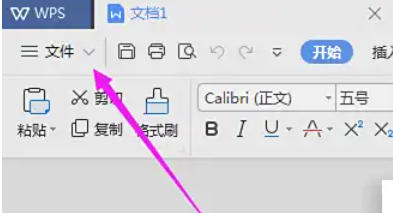
点击左上角的 【文件】 选项,展开下拉菜单。

WPS Office 2019怎么加密文件

第三步

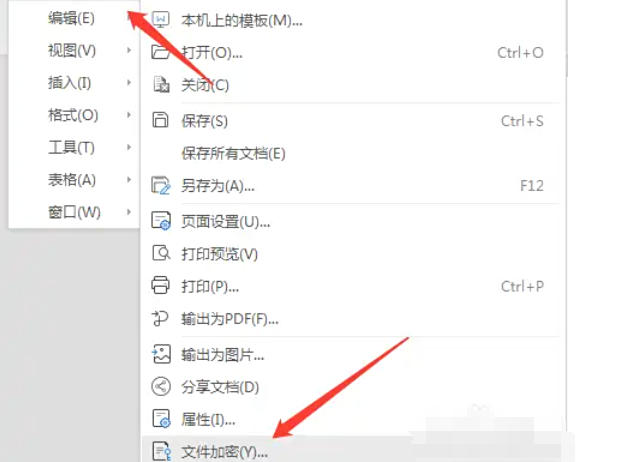
在下拉菜单中,依次点击 【文件】→【文件加密】(部分版本可能直接显示为【文档加密】)。
WPS Office 2019怎么加密文件

第四步

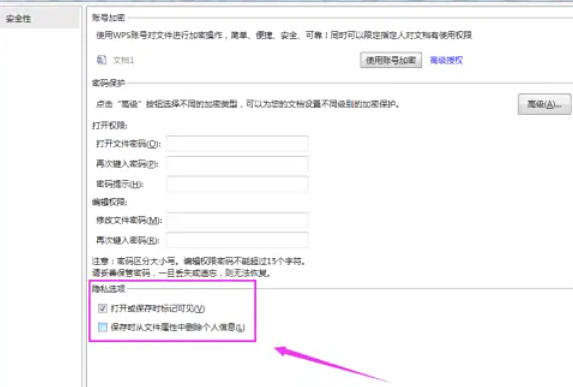
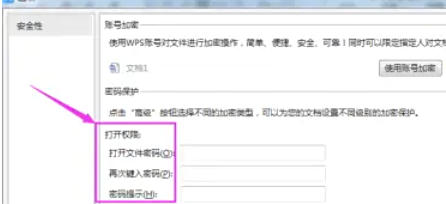
在弹出的加密窗口中,找到 【打开权限】 选项卡。输入 【打开文件密码】(即打开文档时需输入的密码)。再次输入相同密码确认(【再次键入密码】)。设置 【密码提示】(帮助记忆密码的提示信息)。
WPS Office 2019怎么加密文件

第五步

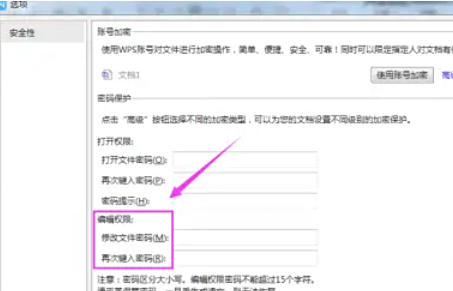
切换到 【编辑权限】 选项卡。输入 【修改文件密码】(即修改文档时需输入的密码)。再次输入相同密码确认(【再次键入密码】)。
WPS Office 2019怎么加密文件

第六步

检查密码是否填写正确,避免遗漏。点击 【确定】 保存设置。

WPS Office 2019怎么加密文件

小编推荐
小憩最新版
小憩最新版 生活服务丨64.3MB
进货通最新手机版
进货通最新手机版 其他软件丨40.2MB
美l免费版
美l免费版 其他软件丨48.4MB
智慧兰职手机安卓版
智慧兰职手机安卓版 其他软件丨30.4MB
万盟软件2026最新
万盟软件2026最新 其他软件丨9.0MB
微信农场上线版2026
微信农场上线版2026 其他软件丨245.0MB
涂鸦板手机版
涂鸦板手机版 其他软件丨10.0MB
麦当劳免费
麦当劳免费 生活服务丨97.0MB
中考通安卓版
中考通安卓版 其他软件丨14.0MB