
删除Word表格后空白页的6种方法
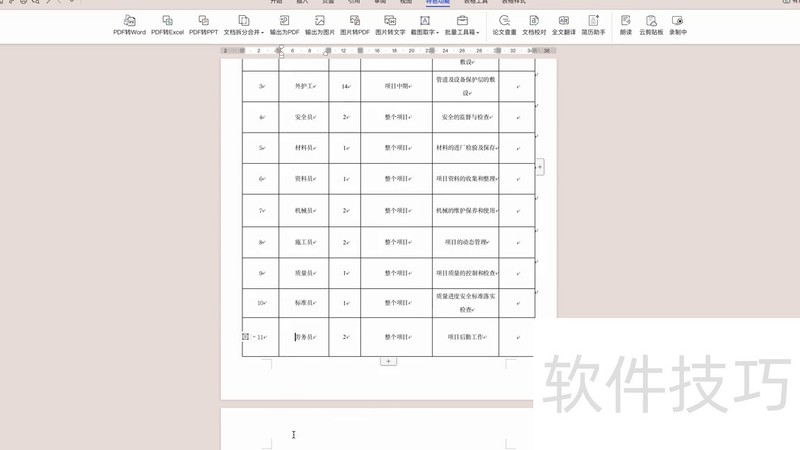
空白页的出现是因表格占满页面,致使最后一个回车符被迫移至下一页。消除空白页的关键在于将该回车符隐藏并上移至第一页,使其不再独占新页,从而实现页面紧凑排版。
将光标置于空白页,进入段落设置,把行距设为固定值1磅,点击确定即可消除空白页。该方法通过缩小回车符的行距,使其内容合并至上一页。

点击开始选项卡,进入显示段落标记,选中后勾选段落标记。打开字体设置,选择隐藏文字,确认操作。随后取消勾选显示段落标记,空白页即可被清除。整个过程通过隐藏特定格式内容实现空白页的删除。
方法三:点击页面布局选项卡,将页边距数值调整为1厘米,即可消除空白页。原理是通过缩小页边距,使页面可容纳更多内容,当边距设为1厘米时,原本在下一页的回车符会自动上移至前一页末行,从而删除多余空白页。
方法四:将鼠标置于空白页,进入段落设置,先设行距为倍行距,再改为零;若设置了网格,需对齐网格,最后将行距调整为一即可消除空白页。
方法五:点击文件选项卡,选择输出为PDF,进入页面选项,选中空白页后删除即可。
方法六:直接调低行高。






















