
PPT中插入时钟的步骤
建议将需插入幻灯片的Flash文件与PPT文件置于同一文件夹中,便于后续操作。虽非必须,但统一存放可简化设置步骤,提升工作效率,避免路径错误导致文件无法正常加载。
打开要插入Flash的PPT文档。
Flash文件无法直接插入PPT,需通过Flash控件实现。首先打开文件选项卡,进入工具栏,随后点击选项进行设置。
在打开的PowerPoint选项界面,选择左侧快速访问工具栏即可。
在快速访问工具栏的下拉菜单中,选择开发工具选项卡即可。
在开发工具中找到其他控件并点击选中。
选中其他控件并点击添加按钮,右侧列表将新增其他控件命令。
添加完毕后,点击PowerPoint选项窗口底部的确定按钮即可完成操作。
返回PowerPoint主编辑界面,你会看到顶部快速访问工具栏中新增了一个其他控件按钮。
点击顶部其他控件命令,将弹出控件窗口。
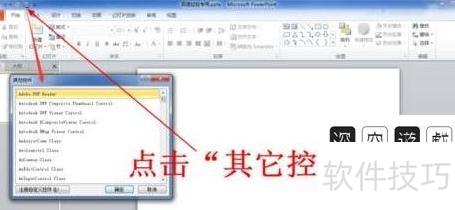
在控件列表中定位并选择Shockwave Flash Object控件。
选中后点击确认即可。
点击确定后,鼠标指针变为+形,按住左键拖动绘制一个任意大小的矩形Flash控件,后续可随时调整其尺寸。
在已绘制的控件上右击,选择属性项,系统将弹出对应的属性设置窗口。
此时返回存放Flash文件的文件夹,右键点击该文件,从弹出菜单中选择属性选项即可。
在打开的文件属性窗口中,复制包含扩展名.swf的完整文件名。
返回PowerPoint,在控件属性窗口中找到Movie选项,将其值设为Flash文件的完整文件名(含.swf扩展名)。若Flash文件与PPT文件未存于同一文件夹,则需在此输入Flash文件的完整路径及文件名,确保程序能正确识别并加载该动画文件。
在属性窗口中找到Playing项,将其值设为True。
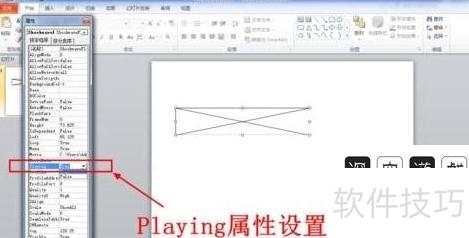
完成设置后关闭属性窗口,即可播放幻灯片查看效果。
此时PPT中将实时显示当前时间。
一.准备工具:
电脑一台,
PPT 2013安装程序包
二.步骤如下:
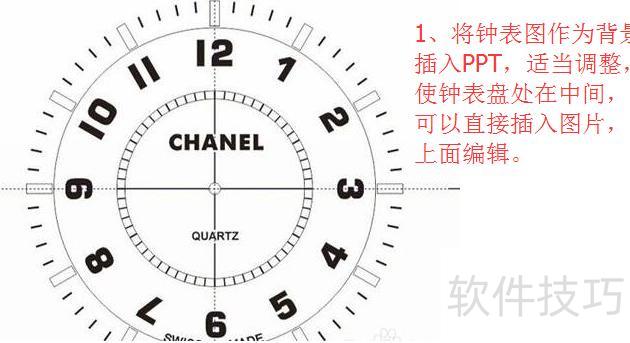
将钟表图设为PPT背景,调整至居中位置,或直接插入图片后进行编辑。
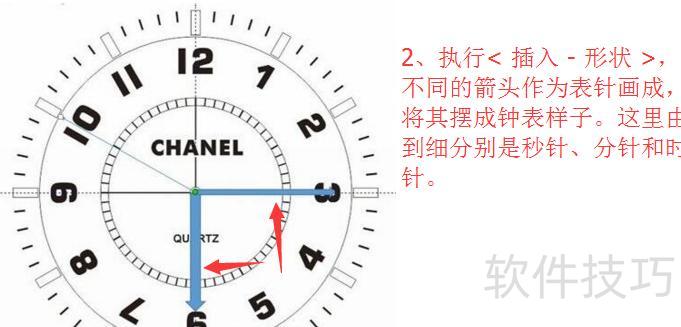
执行插入-形状命令,绘制不同粗细的箭头作为指针,按从粗到细依次为秒针、分针、时针,排列成钟表样式。
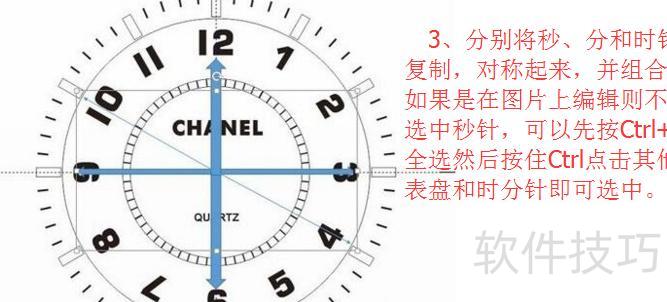
将秒针、分针和时针分别复制并镜像对称,然后组合。若在图片上操作难以选中秒针,可先按Ctrl+A全选,再按住Ctrl键点击表盘及其他指针,即可单独选中秒针。
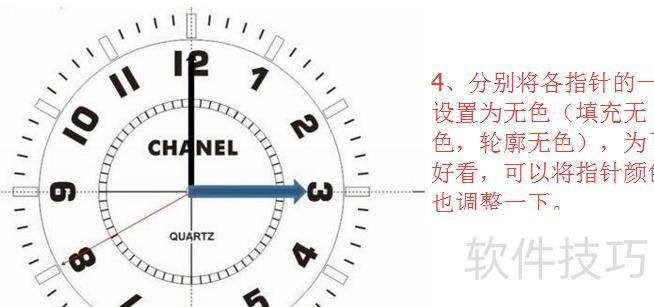
将各指针的一半设为无色(填充与轮廓均无色),并适当调整指针颜色,以提升视觉效果。
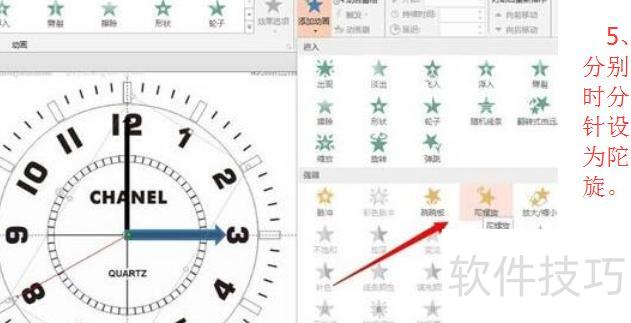
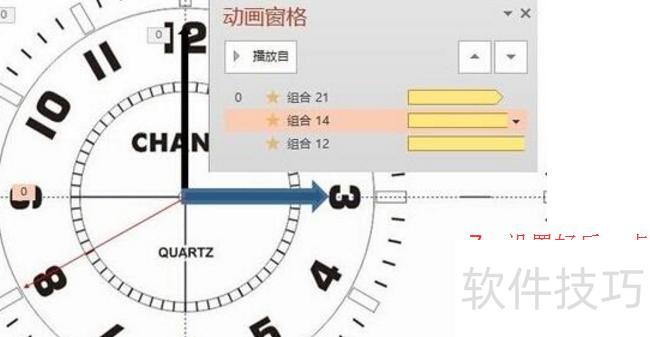
将时针、分针、秒针依次设为陀螺旋。
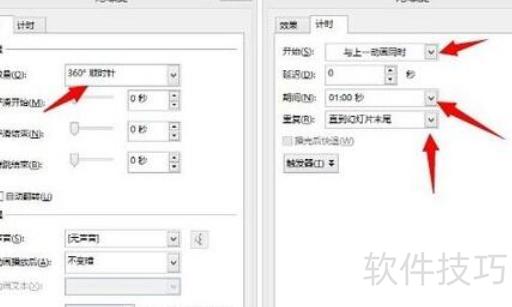
设置动画效果为关键环节,需按指定顺序进行。
秒针顺时针旋转360度,持续60秒至幻灯片结束,起始动作为单击触发。
顺时针旋转30度,持续300秒,不重复,与前一动画同步开始。
时钟动画设置为5个,顺时针播放,持续300秒至幻灯片结束,与上一动画同时开始。因最长持续时间为300秒,故充分利用该时长,数量与时间设定后按Enter确认。
设置完毕后,点击播放动画,即可呈现与真实时钟完全一致的效果。
绘制一大一小两个圆形,大圆蓝色填充置于底层,小圆白色填充,两圆同心叠加后合并为一个整体。
在幻灯片插入文本框并添加时间字体,全选后右键选择组合。
从自选图形的箭头总汇中选取上箭头作为指针,修改其填充色。复制一个箭头并按图示位置摆放,同时选中两个箭头,右键选择组合。
选中下方箭头,双击底部箭头,将填充色设为无填充,线条颜色设为无线条,即可完成时针制作。
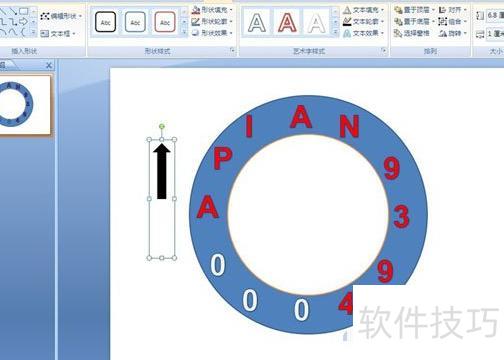
把做好的时针安装在表盘中央。
选中时针,打开自定义动画,添加强调效果中的陀螺旋动作。
右键点击组合25,选择效果选项进行设置。
在计时标签下进行如下设置:
开始:之前
延时:0秒
速度:12:00:00秒(请手动输入,冒号须使用英文半角符号)
重复至下次点击
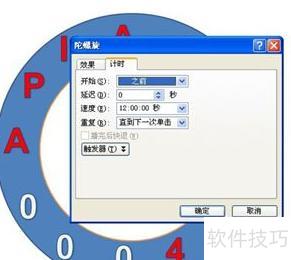
9、采用相同方式,用箭头绘制出分针与秒针,并依次叠放,注意图层顺序:钟面在最底层,其上为秒针,再上是分针,最顶层为时针。分针和秒针设置相同的动画效果,但分针的速度设为01:00:00秒,秒针设为01:00秒,其余参数与时针一致。
10、完成设置。






















