
在使用Excel制作周报、月报或出勤记录等表格时,常常会遇到内容较多、无法在一页内完整打印的情况。为了确保所有信息都能清晰地呈现在一张纸上,除了缩小字体或调整行高列宽外,合理设置打印页边距也是一种非常有效的解决方法。通过优化页边距,不仅能节省纸张,还能提升打印效果的美观度。下面将详细介绍如何在Excel中设置打印页边距。
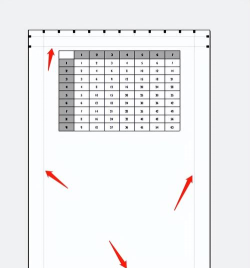
首先,打开Excel 2007或更高版本的软件,在工作表中输入所需内容,例如页边距作为示例文本。输入完成后,选中包含该文字的所有单元格,并为这些单元格添加边框,使其形成一个完整的表格区域,便于后续查看和打印。
接着,点击左上角的文件菜单,选择打印功能,进入打印预览界面。在此界面中,找到并勾选显示边距选项,此时页面上会显示出当前的页边距范围。通过观察可以发现,原始设置下表格内容可能需要两页才能打印完成。
为了让内容集中在一页内输出,我们可以手动调整左右边距。适当缩小左侧和右侧的空白区域,使表格整体居中并充分利用纸张宽度。经过调整后,原本跨两页的内容现已成功压缩至一页之内,既节约了打印资源,又提高了文档的紧凑性与可读性。
完成边距调节后,建议进一步优化排版效果。将表格中的文字设置为居中对齐,包括水平和垂直方向上的居中,这样打印出来的文档看起来更加整齐规范,视觉效果更佳。
再次进入打印预览模式,确认无误后,可取消勾选显示边距选项,以获得更接近实际打印结果的预览画面。至此,整个页边距的设置流程已全部完成。
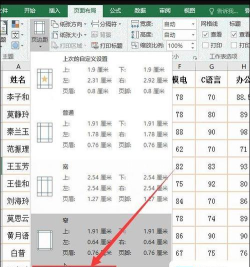
此外,对于不熟悉操作路径的用户,也可以通过以下步骤进行设置:点击开始菜单打开Excel,选择需要打印的工作表;进入文件菜单后,点击打印选项,再选择页面设置;在弹出的设置窗口中,根据实际需求修改上下左右及页眉页脚的边距数值,即可实现个性化打印布局。






















