
在开发过程中,若需要实现对 Excel 文件(.xls 格式)的读取与写入操作,可以借助 Visual Basic 中的 `CommonDialog` 控件来实现文件路径的选择功能。通过该控件,用户可以在图形化界面中自由选择目标 Excel 文件,从而避免手动输入路径可能带来的错误。这一步是整个数据交互流程的基础,确保程序能够准确获取所需处理的文件位置。
完成文件选择后,下一步便是将选定的 .xls 文件内容读取到应用程序内部,并可在界面上进行展示或进一步处理。此外,也可以将程序中的数据反向写入 Excel 文件中,实现数据的保存功能。以下代码示例展示了如何结合 `MSFlexGrid` 控件、`CommonDialog` 以及 Excel 对象模型,完成从打开文件、读取数据到写回数据的完整流程。
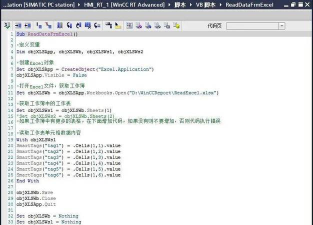
首先,在窗体上添加一个命令按钮(CommandButton),用于触发文件操作;同时添加一个 `CommonDialog` 控件用于调出系统标准的打开文件对话框;再加入一个 `MSHFlexGrid` 控件(或 `MSFlexGrid`),用以在界面中显示表格形式的数据内容。这些控件构成了人机交互的基本界面结构。
当用户点击命令按钮时,程序会首先调用 `CommonDialog1.ShowOpen` 方法,弹出文件选择窗口。为了限定用户只能选择 Excel 类型的文件,可以通过设置 `Filter` 属性来过滤文件类型。例如:
vb
CommonDialog1.Filter = xls文件(*.xls)|*.xls
这一行代码的作用是让文件选择器只显示扩展名为 `.xls` 的文件,提升操作的准确性与用户体验。一旦用户选定了某个文件,其完整路径会被存储在 `CommonDialog1.FileName` 属性中,我们可将其赋值给一个字符串变量 `fileadd`,以便后续使用。
接下来,进入核心的数据处理环节。此时需要创建一个 Excel 应用程序对象,即通过 `CreateObject(Excel.Application)` 创建一个后台运行的 Excel 实例。这个实例虽然不立即显示界面,但已具备操作 Excel 文档的能力。随后,使用该实例的 `Workbooks.Open` 方法打开之前选定的文件,返回一个工作簿对象(`xlBook`)。为便于后续操作,还可指定具体的工作表,如默认的 Sheet1,并将其赋值给 `xlsheet` 变量。
为了让用户能直观看到 Excel 程序是否正常响应,可以设置 `xlApp.Visible = True`,使 Excel 窗口可见。当然,在某些后台处理场景中,也可设为 `False` 以隐藏界面,减少干扰。
接下来是对 `MSHFlexGrid1` 控件中已有数据的遍历与写入过程。假设该控件中已经填充了需要保存的数据,那么可以通过双重循环逐个读取每一单元格的内容:外层控制行号 `R`,内层控制列号 `C`。每次循环中,先定位到当前单元格,然后提取其中的文本内容,并通过 Excel 对象模型将其写入对应位置。由于 Excel 的行列索引通常从 1 开始,而 `MSHFlexGrid` 的索引从 0 起始,因此需做 +1 偏移处理:
vb
xlBook.Worksheets(Sheet1).Cells(R + 1, C + 1) = MSHFlexGrid1.Text
该语句实现了将界面上的数据逐格写入 Excel 工作表的过程。在整个循环执行完毕后,所有数据均已同步至目标文件中。
为了提高程序运行效率,在开始写入前可暂时关闭 `MSHFlexGrid1` 的自动重绘功能,即设置 `MSHFlexGrid1.Redraw = False`。这样可以防止控件在循环过程中频繁刷新界面,造成卡顿。待全部操作结束后再恢复重绘状态,保证最终显示效果的完整性。
此外,在保存完成后还应考虑关闭 Excel 文件时的安全提示问题。默认情况下,Excel 在关闭修改过的文件时会弹出是否保存更改的对话框,这在自动化操作中是不必要的。为此,可通过设置:
vb
xlApp.Displayalerts = False
来禁用此类提示,使程序能够静默关闭文件而不被打断。
至于资源释放部分,尽管代码末尾注释掉了相关清理语句,但在实际应用中建议显式释放所使用的对象引用。包括将 `xlsheet`、`xlBook` 和 `xlApp` 设置为 `Nothing`,并调用 `xlApp.Quit` 方法退出 Excel 进程,防止残留进程占用系统资源。良好的资源管理习惯有助于提升软件的稳定性和性能表现。
除了上述写入操作,有时我们也需要从 Excel 文件中读取数据并在 VB 界面中展示。为此,可以采用另一种方式:直接引用 Microsoft Excel 类型库,并使用早期绑定技术创建 Excel 对象。这种方法相比后期绑定具有更高的执行效率和更强的智能提示支持。
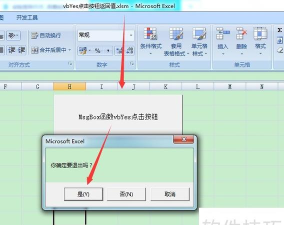
具体做法是在工程中先引用 Excel 对象库:进入工程菜单下的引用,勾选Microsoft Excel xx.x Object Library。之后即可使用强类型的变量声明,如:
vb
Dim NewApp As New Excel.Application
Dim NewBook As Excel.Workbook
Dim NewSheet As Excel.Worksheet
接着创建 Excel 应用实例,并打开指定路径下的工作簿文件。值得注意的是,`Workbooks.Open` 方法有多个参数,其中第一个为文件路径,第五个可用于传入打开密码(适用于设置了密码保护的 Excel 文件)。例如:
vb
Set NewBook = NewApp.Workbooks.Open(d:1.xls, , , , 123)
表示以密码123打开 D 盘根目录下的 `1.xls` 文件。成功打开后,可通过索引获取第一个工作表:
vb
Set NewSheet = NewBook.Worksheets(1)
然后利用 `Cells(Row, Col)` 方法读取特定单元格的数据。例如:
vb
str1 = NewSheet.Cells(1, 1).Value 读取A1单元格
str2 = NewSheet.Cells(1, 2).Value 读取B1单元格
获取到的值可分别赋给界面元素,如标签控件 `Label1.Caption = str1` 或文本框 `Text1.Text = str2`,实现数据显示功能。
数据读取完成后,应及时关闭工作簿并退出 Excel 应用程序,释放内存资源:
vb
NewBook.Close
NewApp.Quit
同时将对象变量置空,完成彻底清理。
通过合理运用 `CommonDialog` 控件、`MSFlexGrid` 表格控件以及 Excel 自动化对象模型,可以在 VB6 环境下高效实现对 .xls 文件的读写操作。无论是让用户自主选择文件,还是程序自动加载指定路径的文档,都能灵活应对。既支持明文文件的常规访问,也兼容加密文件的带密码打开需求。
整个流程涵盖了文件选择、对象创建、数据读取/写入、界面更新及资源释放等多个关键步骤,形成了一个完整的数据交互闭环。开发者可根据实际项目需求,对上述代码进行扩展与优化,比如增加错误处理机制、支持多工作表操作、实现格式化输出等功能,进一步增强程序的实用性与健壮性。
此外,还需注意一些潜在的技术细节。例如,Excel 对象的创建依赖于本地是否安装了 Microsoft Office 组件;若目标机器未安装 Excel,则 `CreateObject` 将抛出异常。因此,在发布应用程序时,应充分考虑部署环境的兼容性问题,必要时可改用第三方库(如 ADODB 操作 Access/Jet 引擎读取 Excel)以降低对外部软件的依赖。
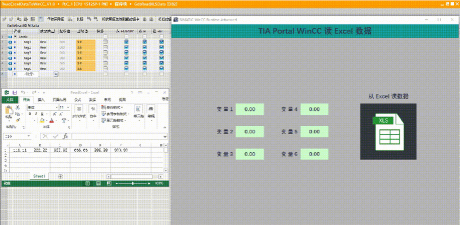
再者,对于大量数据的操作,应尽量减少与 Excel 的频繁交互,可通过一次性读取整片区域到数组中进行批量处理,提升运行速度。同样地,在写入时也可采用二维数组整体赋值的方式,而非逐单元格循环,显著改善性能表现。
上述方法为 VB 开发者提供了一套成熟可靠的 Excel 数据交互解决方案,适用于报表生成、数据导入导出、配置文件管理等多种应用场景,具有较高的实用价值和推广意义。






















