
在日常办公或学习中,常需将PDF文件插入Word文档,但不少人对此操作感到困扰。若PDF包含可编辑文字,可通过OCR技术识别并转换为Word中的可编辑内容。本文将介绍一种简便高效的方法,帮助用户快速实现PDF与Word的整合。只需几步操作,即可将PDF文件以图片或文本形式嵌入Word,保持原有格式的同时提升编辑灵活性,无论是报告撰写还是资料整理都能事半功倍,让跨文档协作更加顺畅。

首先,需借助一款名为迅捷OCR文字识别软件PC的工具。该软件功能强大,可精准识别PDF文件中的文字内容,并将其转换为可编辑的Word文档格式,便于后续修改与使用。通过这一过程,用户能轻松将PDF中的文字提取并直接导入Word中,提升文档处理效率,实现高效便捷的文字转换与编辑操作。
接下来,一起了解具体操作步骤。
首先启动文字识别软件,点击界面中的导入文件按钮,选择需识别的PDF文档并完成导入操作。
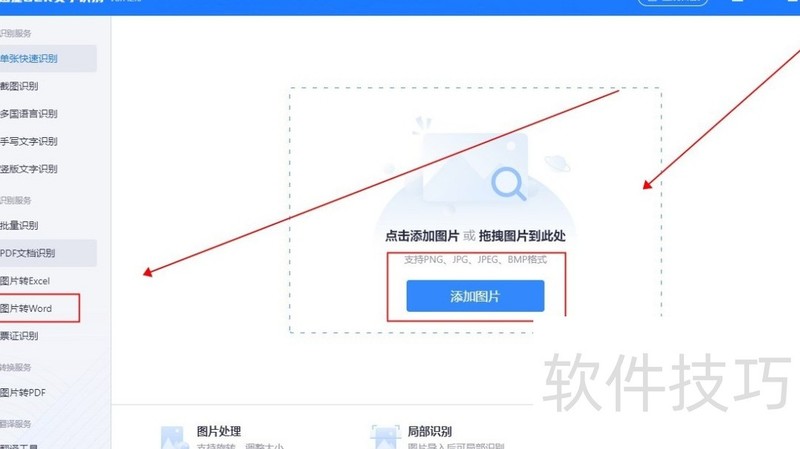
第三步是执行文字识别。导入PDF文件后,软件会自动识别文字,并将结果展示在界面中。只需点击界面上的识别按钮,即可启动识别过程。
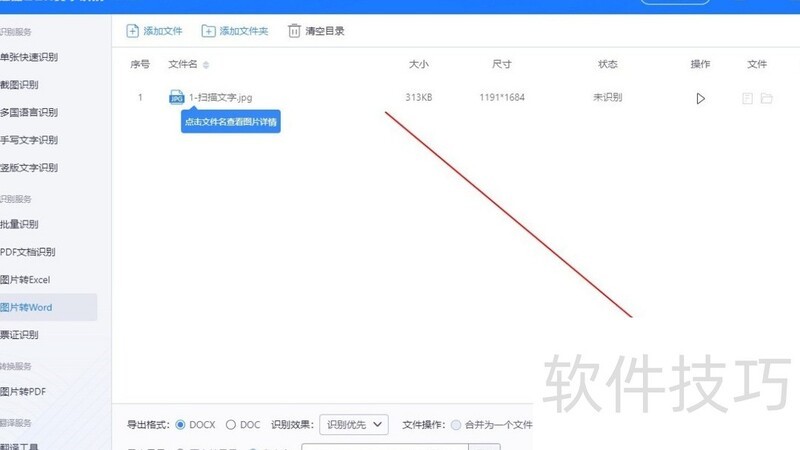
第四步是将识别结果导出为Word文档。完成文字识别后,点击软件界面上的导出按钮,选择保存路径与文件名,并进行相关设置,即可将内容保存为Word格式,方便后续编辑与使用。

第五步是将已导出的Word文档插入至目标文档中。操作时,先打开需要插入的目标Word文件,接着点击菜单栏中的插入选项卡,找到并点击对象按钮。在弹出的对话框中选择由文件创建,然后浏览并选中之前导出的Word文档所在的位置,确认无误后点击确定。此时,导出的文档内容便会嵌入到当前文档中,完成插入过程。该方法可有效整合多个文档内容,便于统一编辑与管理,适用于报告、论文等需要合并材料的场景。
通过上述操作,可轻松将PDF文件插入Word文档。该方法简便实用,能有效保留PDF中的文字内容,使插入后的文档具备良好的可编辑性。无论日常办公还是学习需要,都能提升我们处理和整合PDF资料的效率,实现文档内容的灵活运用与编辑。

如何将PDF文件插入Word?借助OCR文字识别技术,可将PDF内容精准转换并导入Word文档,便于后续编辑与处理。操作简便,适用广泛,有效提升文件管理效率。






















