准备电脑和WPS软件工具
打开需筛选的Excel表格,用鼠标左键选中要筛选的单元格区域。
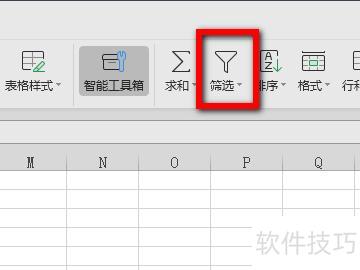
选中内容后,点击页面上方的筛选按钮执行筛选操作。
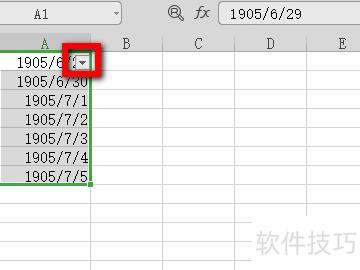
点击完成后,在所选单元格右侧的下拉按钮中选择,即可打开筛选栏。
在筛选栏的输入框中,输入目标月份,例如六月,进行筛选操作。
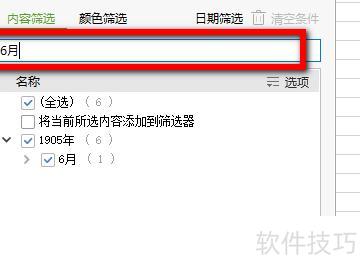
输入完成后,点击下方确定按钮,系统将自动进行筛选。
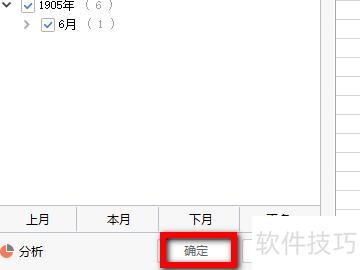
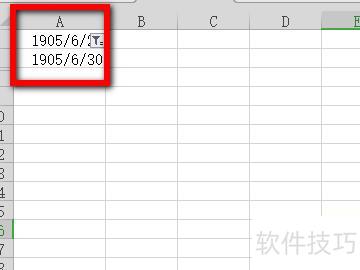
筛选完毕后,回到原表可见月份已按要求筛选,效果所示。
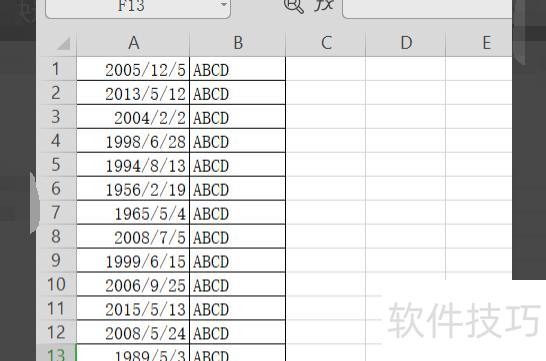
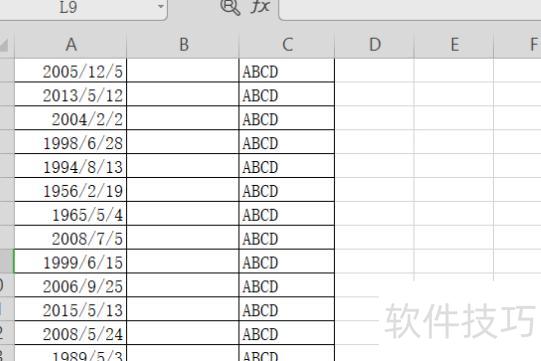
在日期单元格旁新增一列空白列。
右键点击B列,从菜单中选择插入选项。
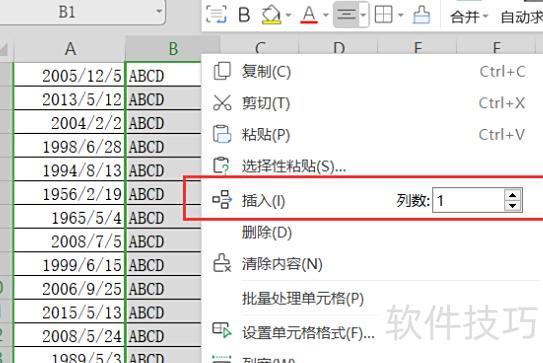
将生成一排新的空格。
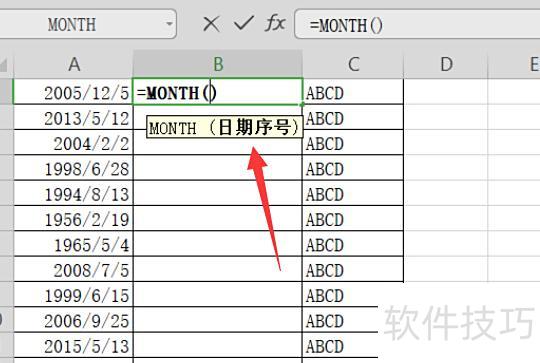
在空白格第一列输入=MonTH(),光标自动进入括号,点击左侧日期,括号内将显示对应日期的单元格编号。
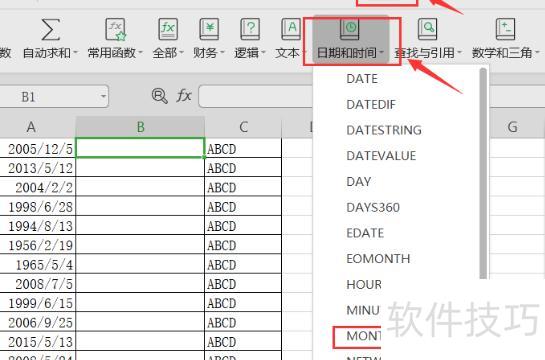
点击菜单栏中的公式,选择日期与时间,在下拉列表中找到并点击MONTH函数即可。
随后将弹出如下所示的对话框。
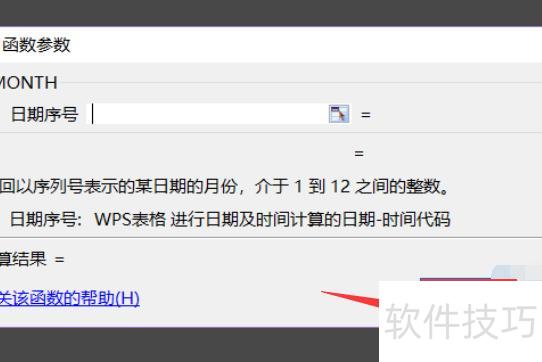
点击左侧日期,对应表格编号将显示在括号内。
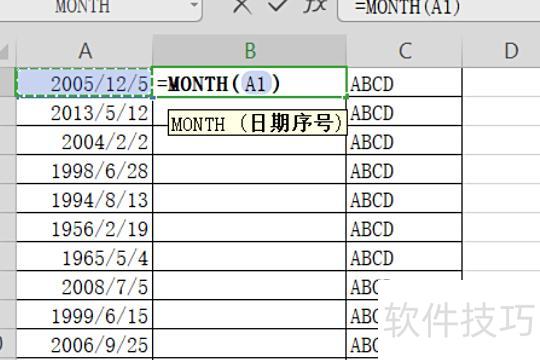
按下回车键即可显示日期中的月份。
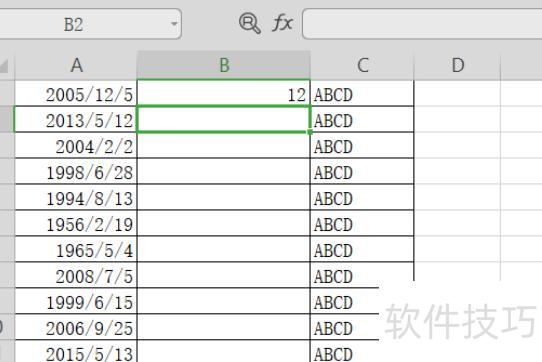
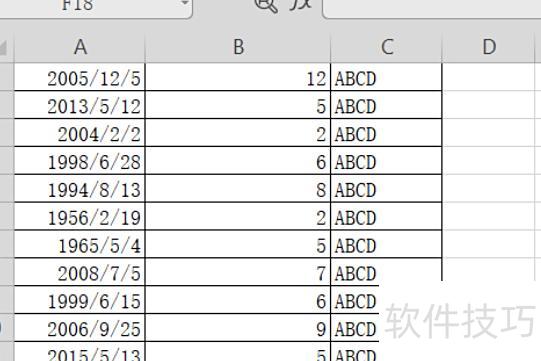
下拉该单元格即可查看对应月份。
本次演示采用Microsoft Office家庭和学生版2016中的Excel软件进行操作,属于Office系列办公软件之一,主要用于展示相关数据处理与表格制作功能。
首先打开Excel,输入用于演示的出生日期数据。
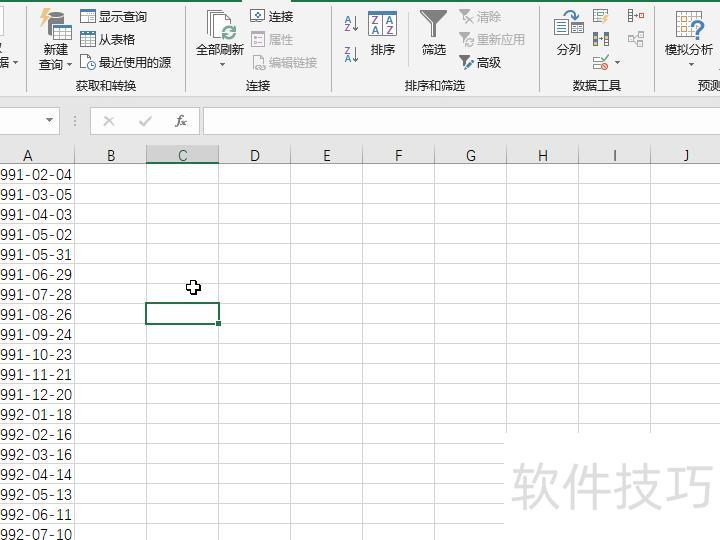
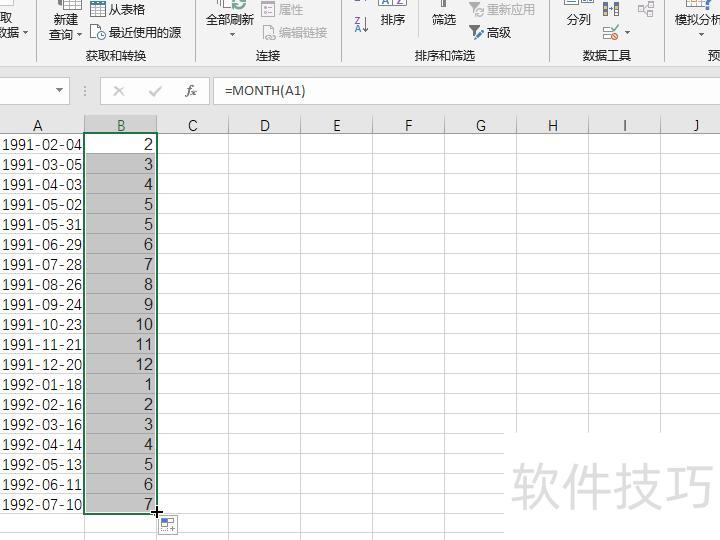
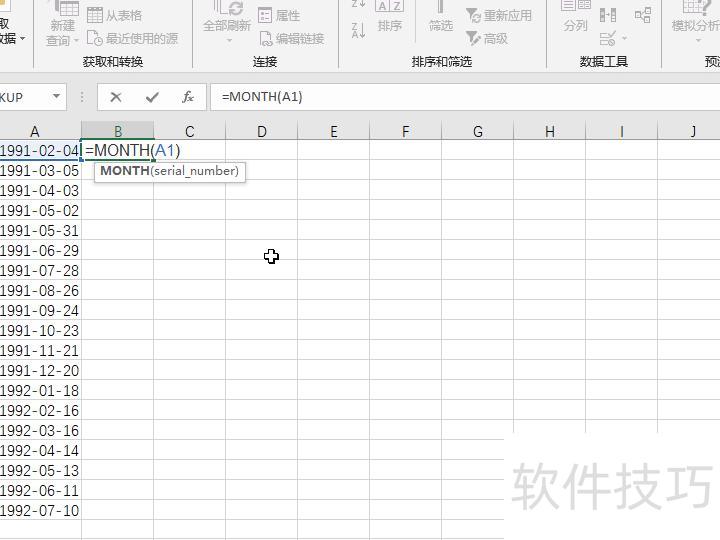
在B1单元格输入=MonTH(A1),用于提取A1单元格日期中的月份。
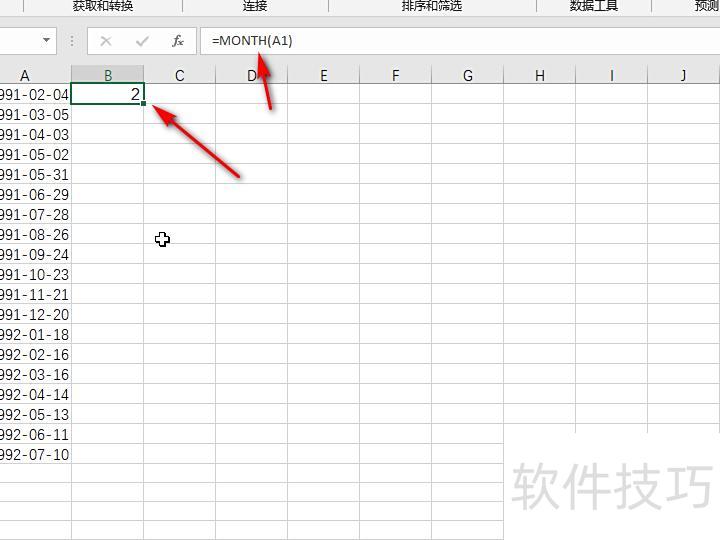
输入完成后按回车键,即可查看a1单元格中提取的月份信息。
当数据量较大时,可直接拖动格式填充柄下拉,快速提取A列所有日期对应的月份,实现批量获取月份信息。