
打开电脑中的Word文档,以第一行日期为依据,按时间先后升序排列。
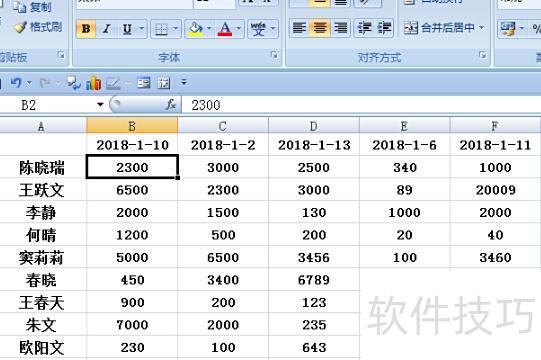
选中B1至F10区域,点击数据菜单中的排序按钮进行操作。
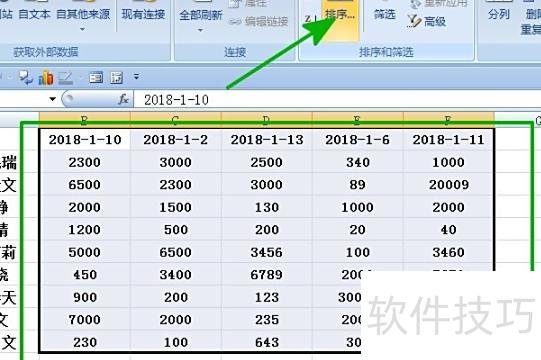
随后弹出对话框,点击其中的选项按钮即可。
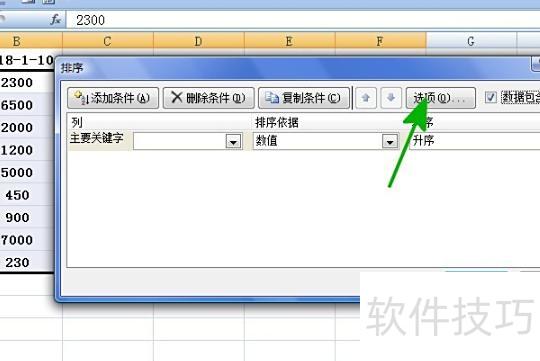
在弹出的对话框中选择按行排序,点击即可。
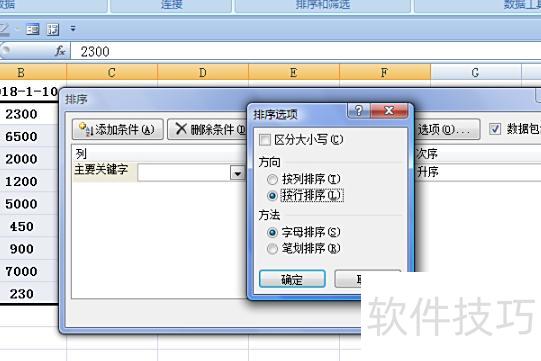
回到对话框,选择主要关键字为行1,排序依据设为数值,次序选升序,确认设置无误后点击按钮完成操作。
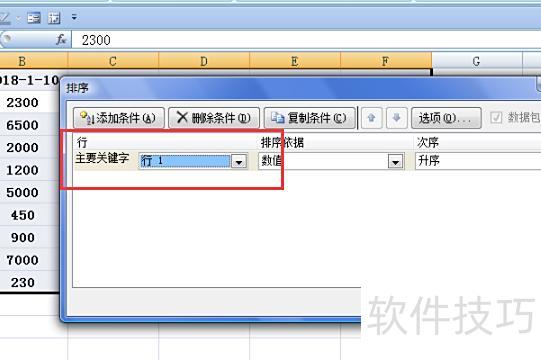
返回工作表后,可见所有数值已按第一行的时间顺序重新排列。
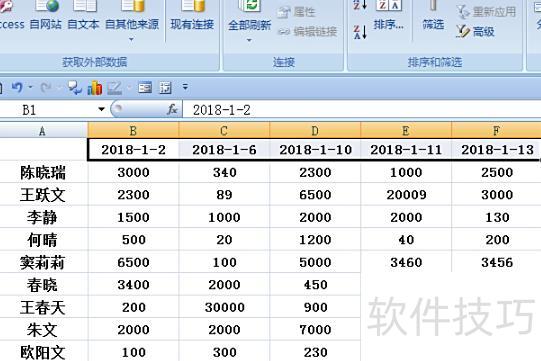
首先打开Excel表格,输入若干数据用于演示,目标是将表格中各数据行的顺序随机打乱排列。
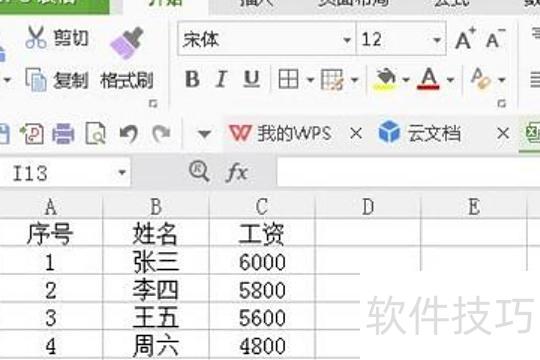
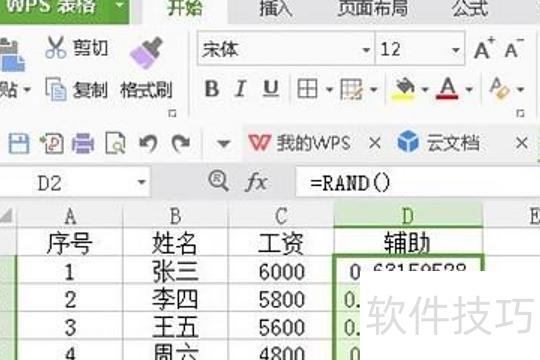
可在D列D2单元格输入=rand()函数,按回车确认,以此创建一个辅助列,所示。
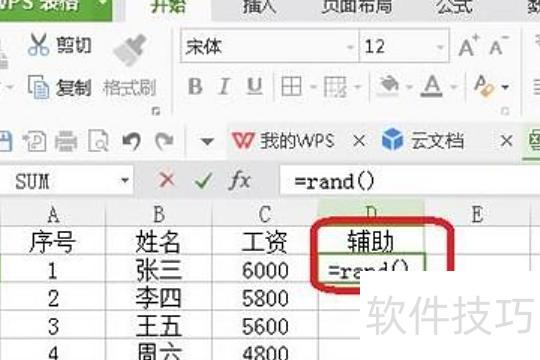
D2单元格生成一个0到1之间的随机数,所示,随后向下复制填充,创建一个辅助列。
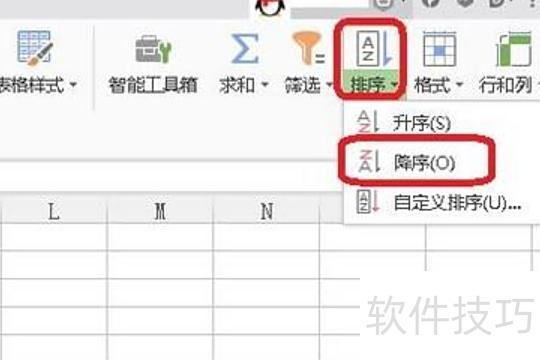
此时,点击开始菜单下的排序功能,选择降序或升序即可。
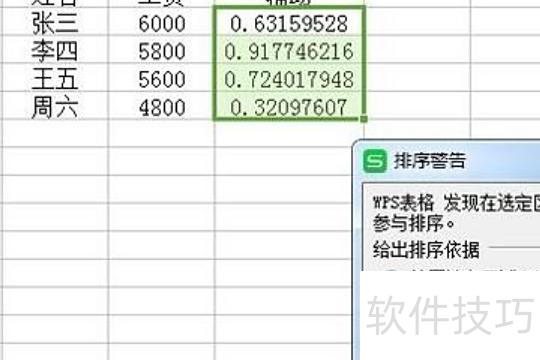
出现警示时,应选择扩展选定区域作为排序依据,再点击排序按钮。
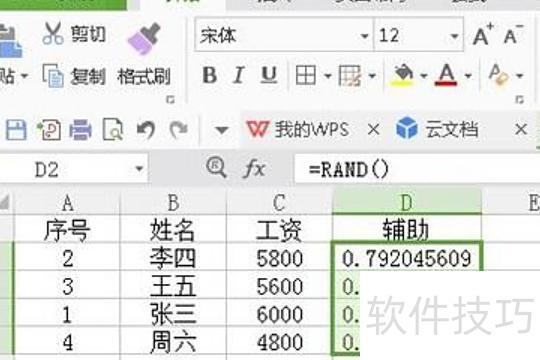
此时各行顺序已被随机打乱,所示,随后删除辅助列即可。
在Excel中如何调整数据行的顺序?本文为你详细介绍调换行序的操作方法,步骤清晰易懂,帮助你轻松掌握技巧,提升工作效率,快来学习吧!
步骤1:在工作表中点击列标签以选中整行,按住Shift键,将鼠标移至该行上边框并开始拖动,此时会出现一个T形虚线框(1)。将虚线框拖至目标位置后松开鼠标,该行即被移至新位置,从而完成行顺序的调整(2)。
图1:按住Shift键并拖动行边界
图2 将其移至指定位置
调整行顺序的第二步:在工作表中选中需要移动的整行,按下Ctrl+X将其剪切,再选中目标位置所在的行。接着,在开始选项卡的单元格组中,点击插入按钮旁的下拉箭头,在弹出的菜单中选择插入剪切的单元格选项,3所示。此时,被剪切的行将自动插入到所选目标行的上方,从而完成行顺序的调整,效果4所示。
图3 选择插入剪切的单元格功能选项
图4位于目标行的上方插入
步骤3:按Ctrl+X剪切所需行或列,选中目标位置后右击,选择插入剪切单元格即可完成移动。上述两种方法不仅适用于整行整列的调整,同样可用于单个单元格或单元格区域的移动操作,操作简便且灵活实用。






















