
在测绘领域,公差常用于工程图纸的尺寸标注,用以规定几何尺寸与实测值之间允许的偏差范围,确保设计、制造、加工及安装等环节的协调与精度。实际测量过程中也常设定公差,如根据任务需求确定精度标准或容许误差区间,从而保障测量结果的可靠性与一致性。
今天教你如何在CAD中快速标注公差。
CAD中标注公差的方法有多种。
使用标注工具直接标注公差:在绘图中选取公差标注功能,点击需标注的尺寸线,CAD将自动计算并显示公差值。
用户可依据自定义尺寸样式进行公差标注。首先新建尺寸样式,在主尺寸与公差选项卡中设定相关参数,随后在绘图时选用该样式完成标注操作。
步骤一、
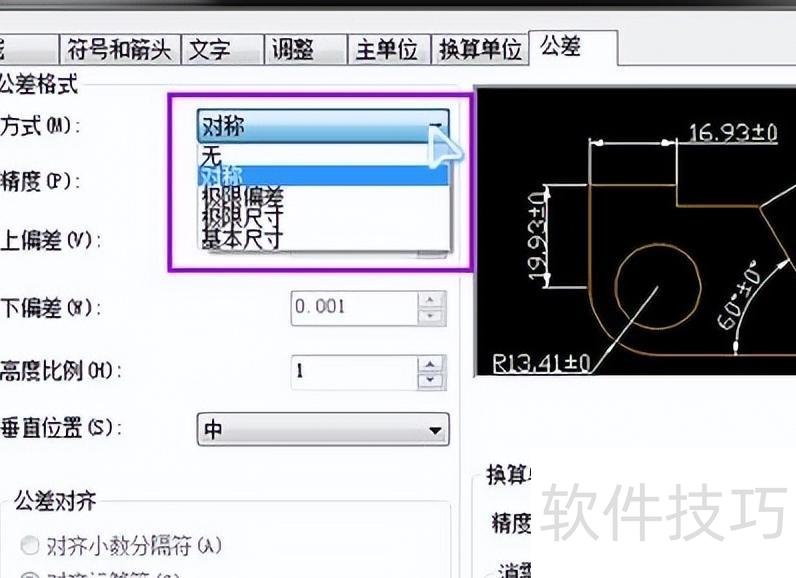
本文通过普通CAD图纸演示公差标注,介绍两种方式:对称公差与极限公差。
步骤二、
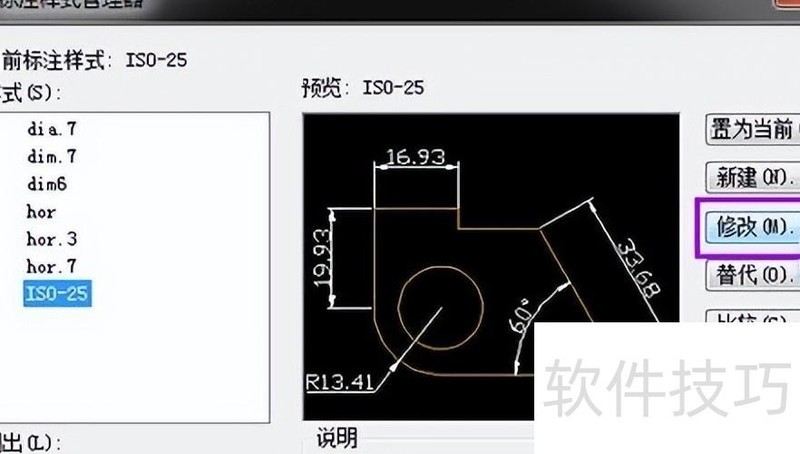
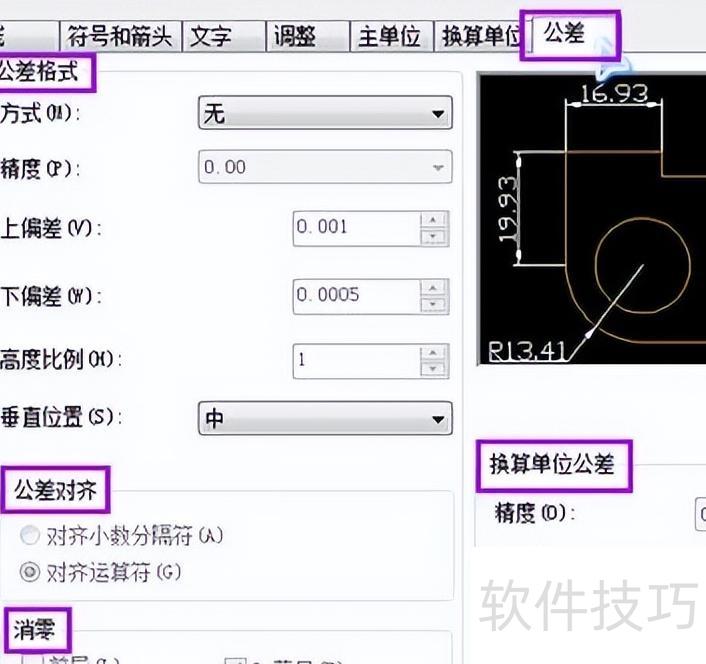
通常可通过标注样式设置CAD公差。点击工具栏中的标注样式按钮,打开标注样式管理器,选择当前使用的样式后,点击右侧的修改按钮。进入样式修改器界面,切换至公差选项卡,在此可对图纸中标注的公差内容进行具体设置,包括公差格式、精度及显示方式等参数。
步骤三、
在CAD中标注公差时,首先选择所需的标注方式。选中目标标注后,按下键盘ED加空格键(需在英文输入法下),弹出文字格式编辑窗口。在其中输入所需的上下公差数值,接着用鼠标选中这两个数值,点击窗口工具栏上的b/a堆叠按钮,即可将上下公差以分数形式整齐显示在图纸上。
步骤四、
刚才输入的上下公差数值已自动分为两行显示,点击窗口中的确定按钮后,即完成极限公差的设置。接下来,让我们看看在CAD图纸中标注公差的实际效果如何。