
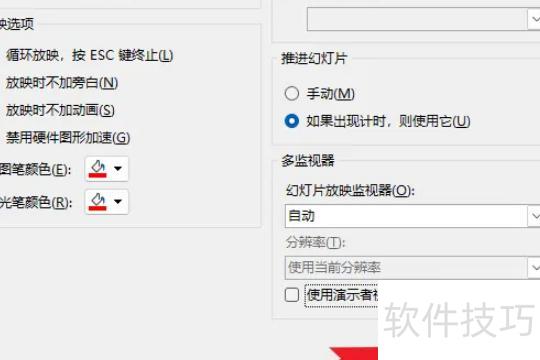
打开目标PPT文件,选择菜单栏中的幻灯片放映,点击设置幻灯片放映,取消勾选使用演示者视图选项,最后点击确定按钮完成设置。
工具/原料:
华硕天选3
打开PPT文件
打开需设置的PPT文件。
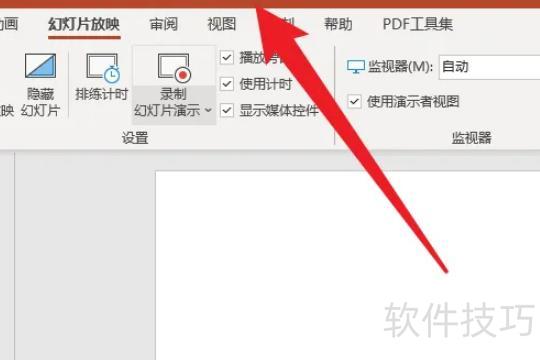
点击放映幻灯片
点击菜单栏中的幻灯片放映选项。
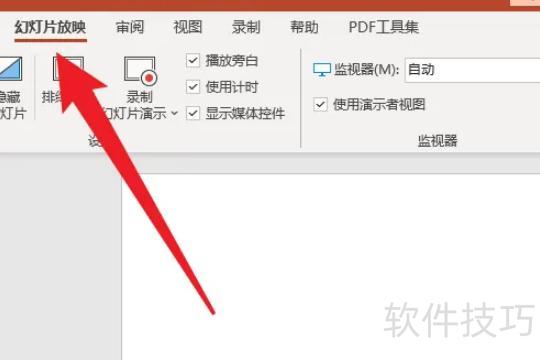
点击设置幻灯片播放模式
点击工具栏中的设置放映按钮。
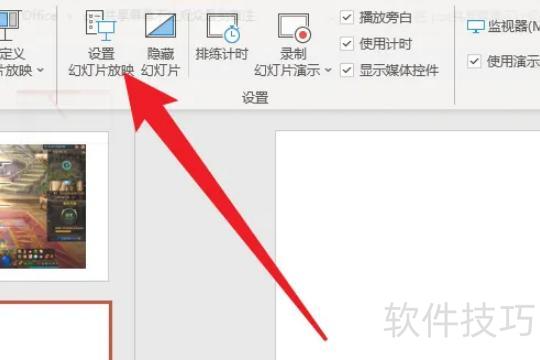
4、取消选项勾选
取消勾选使用演示者视图选项。
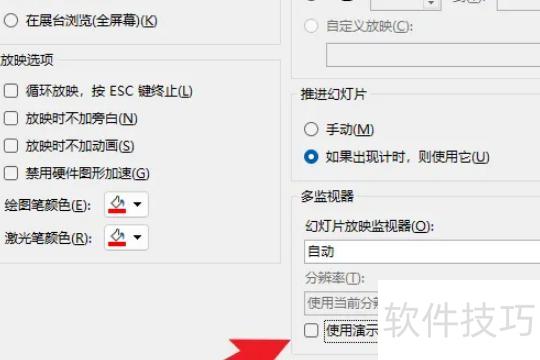
5、点击确定按钮
点击确认按钮完成设置。
不少网友用PPT时还不懂如何设置备注不投影,别担心,接下来将为大家详细介绍这一操作方法,希望能帮到你们。
只需进行简单设置,即可实现演讲者电脑与投影屏幕内容不同步,电脑端可查看备注而投影画面中不显示,具体操作步骤如下:
将电脑与投影仪连接后,右键点击桌面选择,进入界面,点击,选择并确认,即可完成显示扩展设置。
第二步:打开PPT文件后,点击菜单栏中的→,勾选(需已设置多显示器方可选择)。也可先点击完成多显示器配置,再返回执行上述操作,确保演示者视图正常启用。
需注意,本文以WPS Office为例进行演示。若使用Microsoft Office,请先完成步骤1,随后开启演示者视图:进入幻灯片放映界面,选择监视器选项,勾选使用演示者视图即可启用该功能。
PPT|






















