温馨提示:阅读前请先点击,您的支持是我前进的最大动力!

以往教程多以Excel为例讲解表格操作,但阿钟老师注意到WPS在实际工作中应用广泛,因此特别推出WPS文字与表格合集视频课程,适合零基础学员。点击文末专栏即可学习。本期分享几个WPS表格常用技巧,部分内容与Excel操作有所不同,实用性强,助你提升办公效率。
本教程操作演示基于WPS 2026版本进行。
快速清除空行
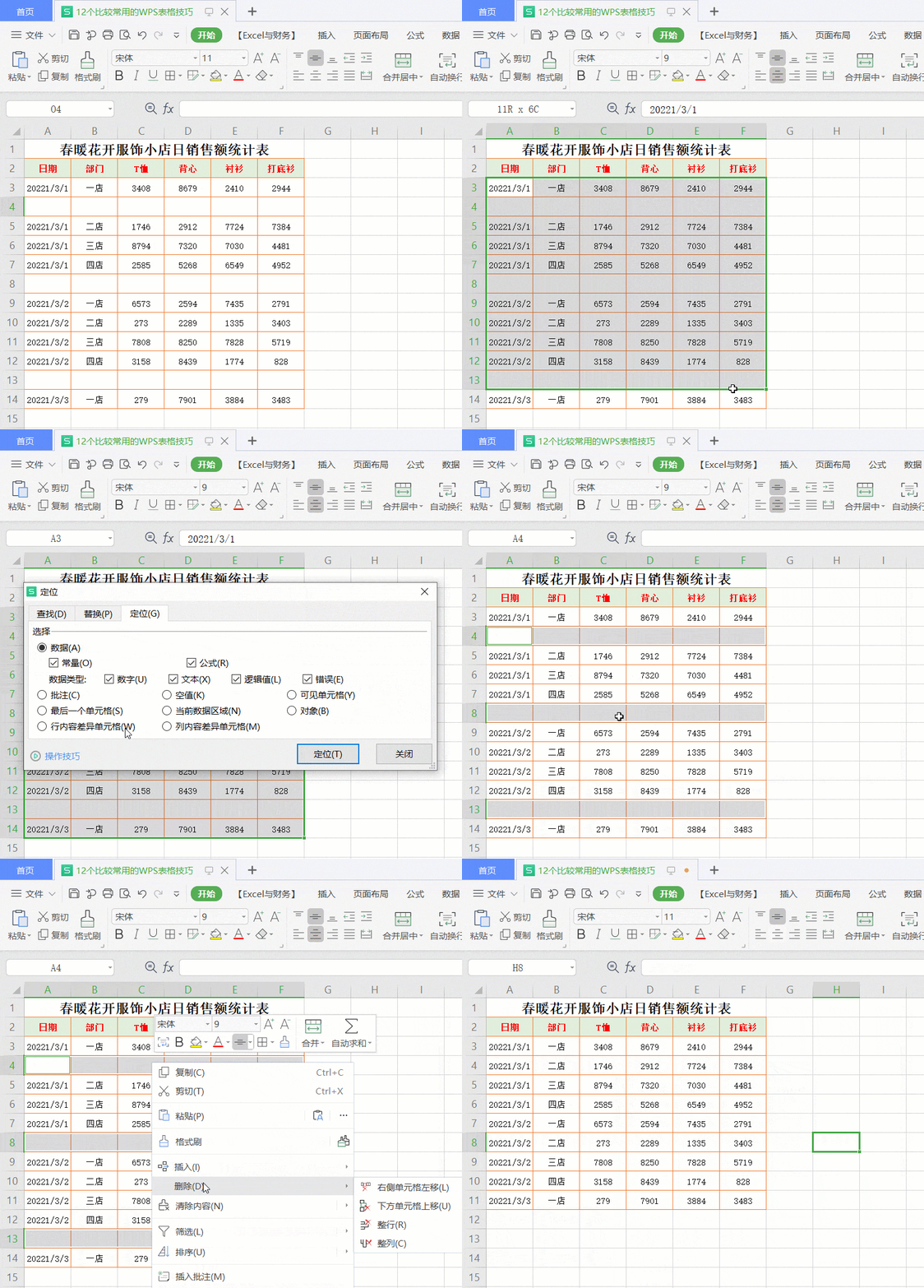
录入表格时误留空行,还在手动逐行删除吗?
选中数据区域,按Ctrl+G打开定位窗口,点击后确定。
右键点击选中单元格,选择删除中的整行即可完成操作。
精准搜索指定内容
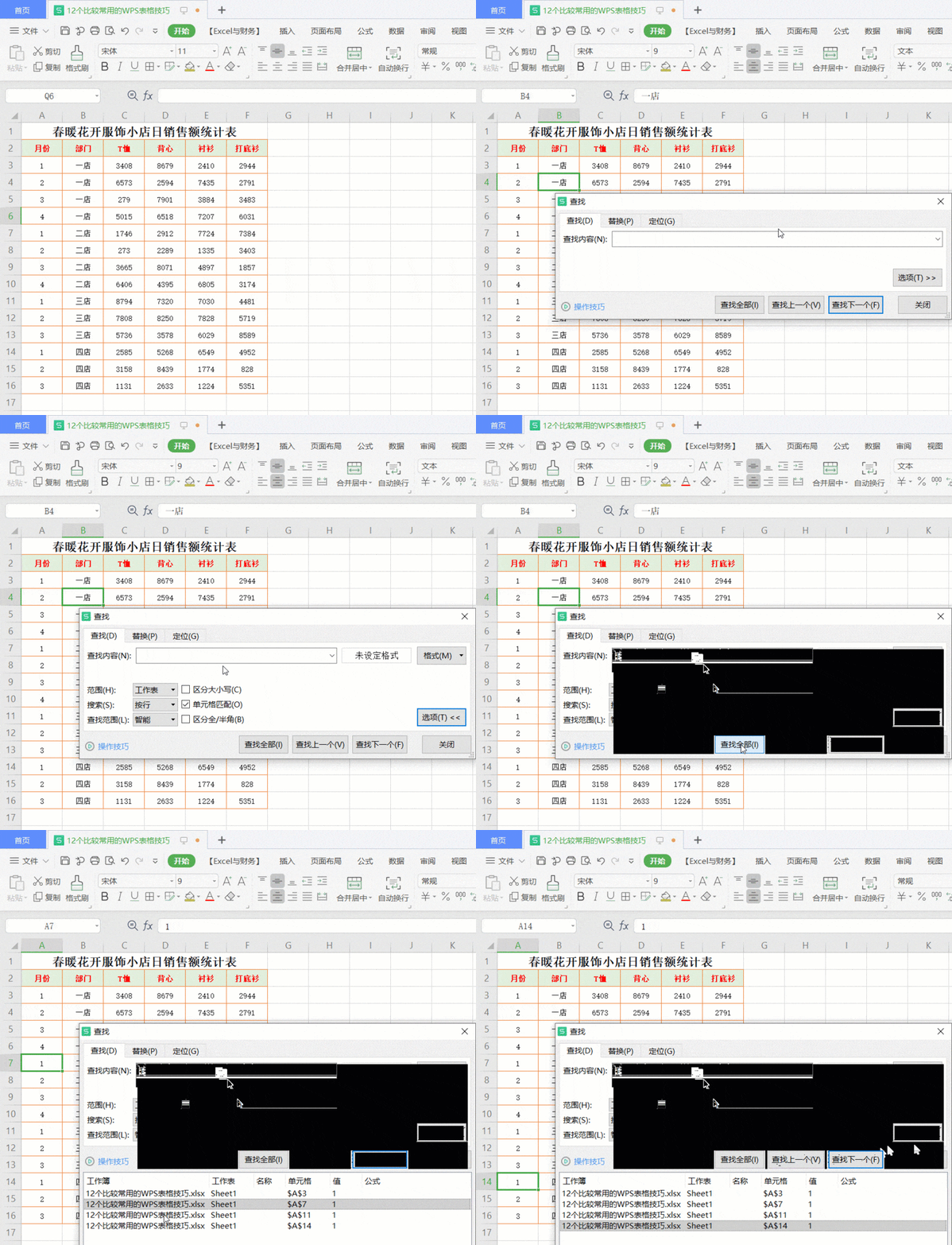
在表格中查找仅包含1的单元格时,若使用常规查找功能,会误选内容中含有1的其他单元格。
按下Ctrl+F打开查找框,输入1,点击并勾选,即可精准查找内容恰好为1的单元格。
通过复制粘贴提取数字信息
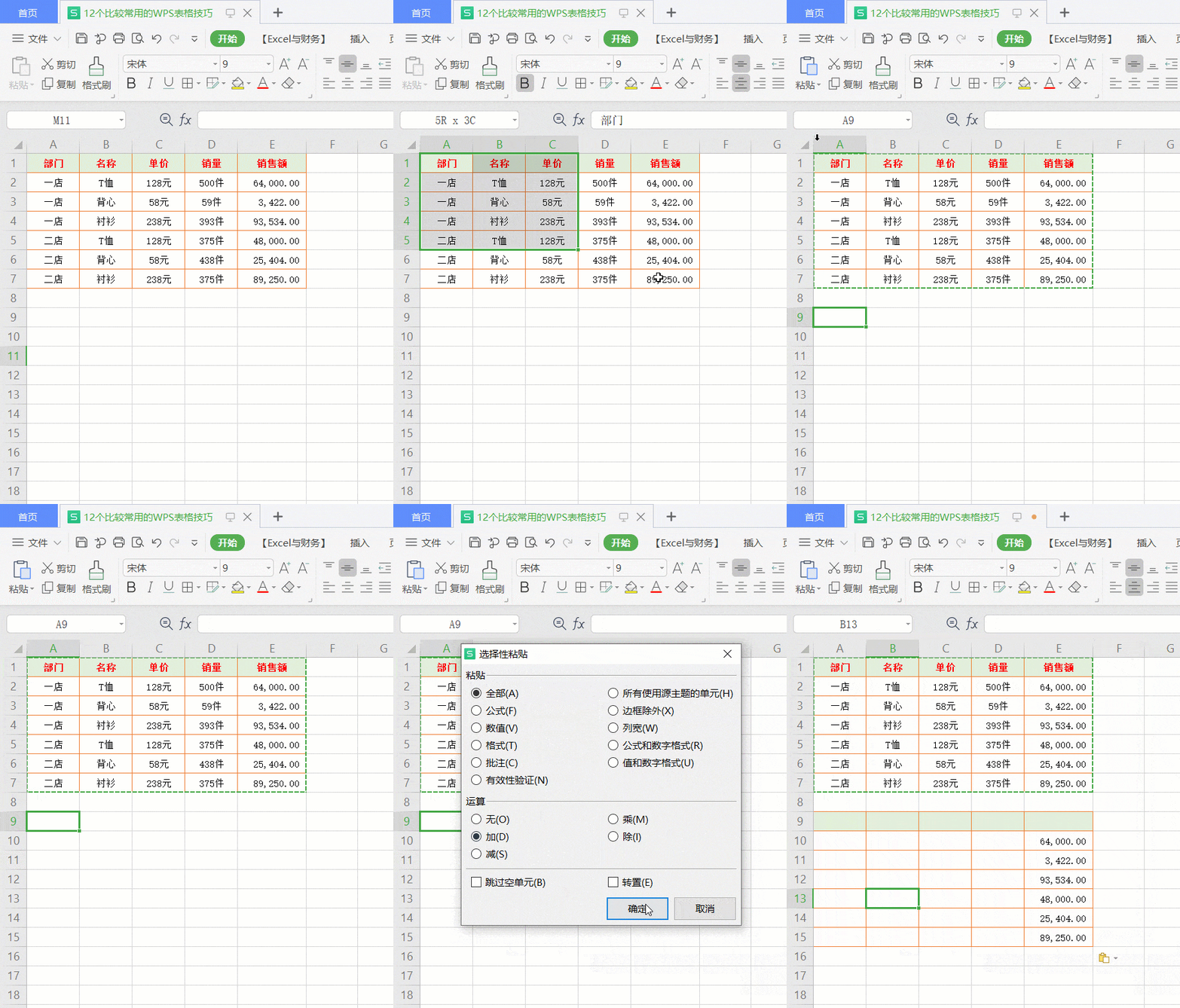
只需复制粘贴,无需函数公式,就能轻松提取表格中纯数字的单元格内容。
选中表格,复制;
点击-下拉箭头,选弹出新窗口。
选择运算,点击,即可提取表格中的数字。
04.冻结窗格
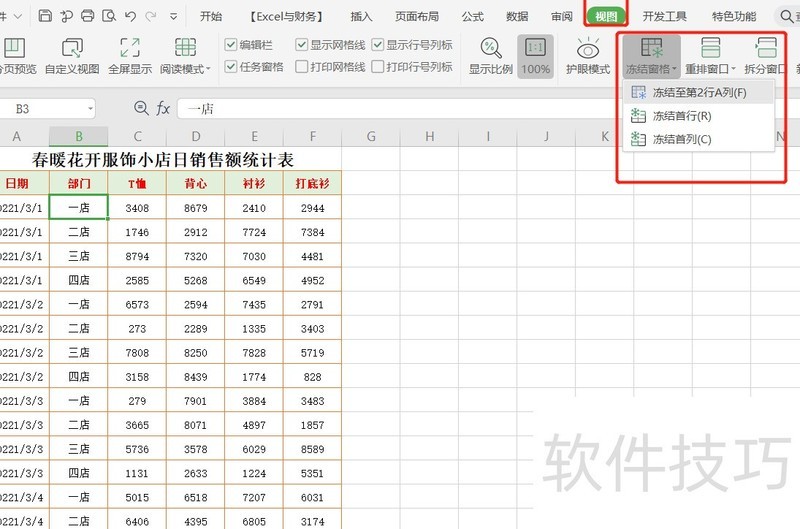
冻结窗格功能可使表格在滚动时,顶部或左侧的标题行/列保持固定,始终显示在屏幕上,便于查看大量数据时对照行列信息。
在选项卡中,点击按钮,可选择冻结当前单元格的行与列、首行或首列,方便查看表格内容。
05.拆分窗口
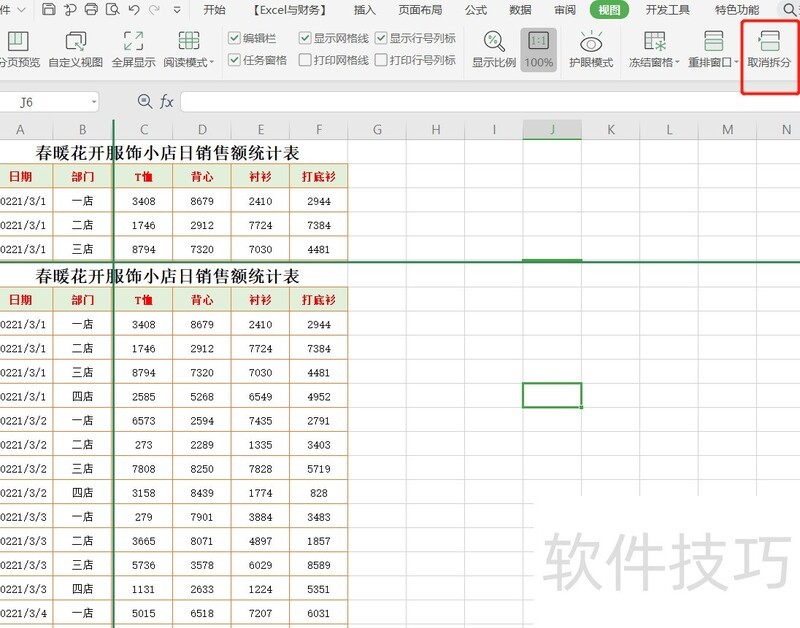
拆分窗口功能位于选项卡中,点击按钮后,将以当前选中单元格为界将窗口分割,按钮随即变为,再次点击即可恢复原状。
行列快速互换
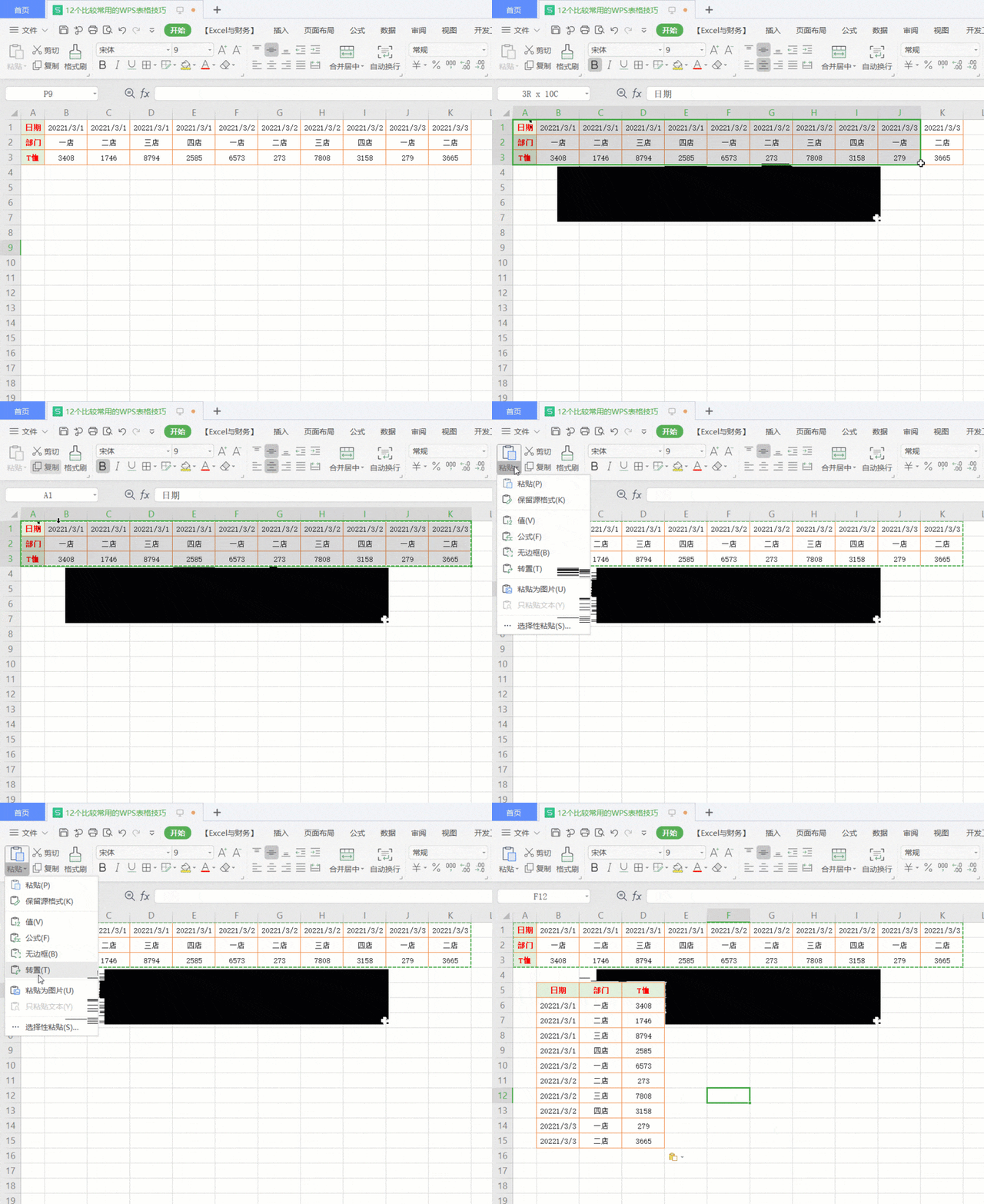
如何将表格中横向数据快速转为纵向?
选中表格,复制;
选中单元格,点击开始选项卡中粘贴下拉箭头的转置,即可快速实现行列互换。
快速调整数据列顺序
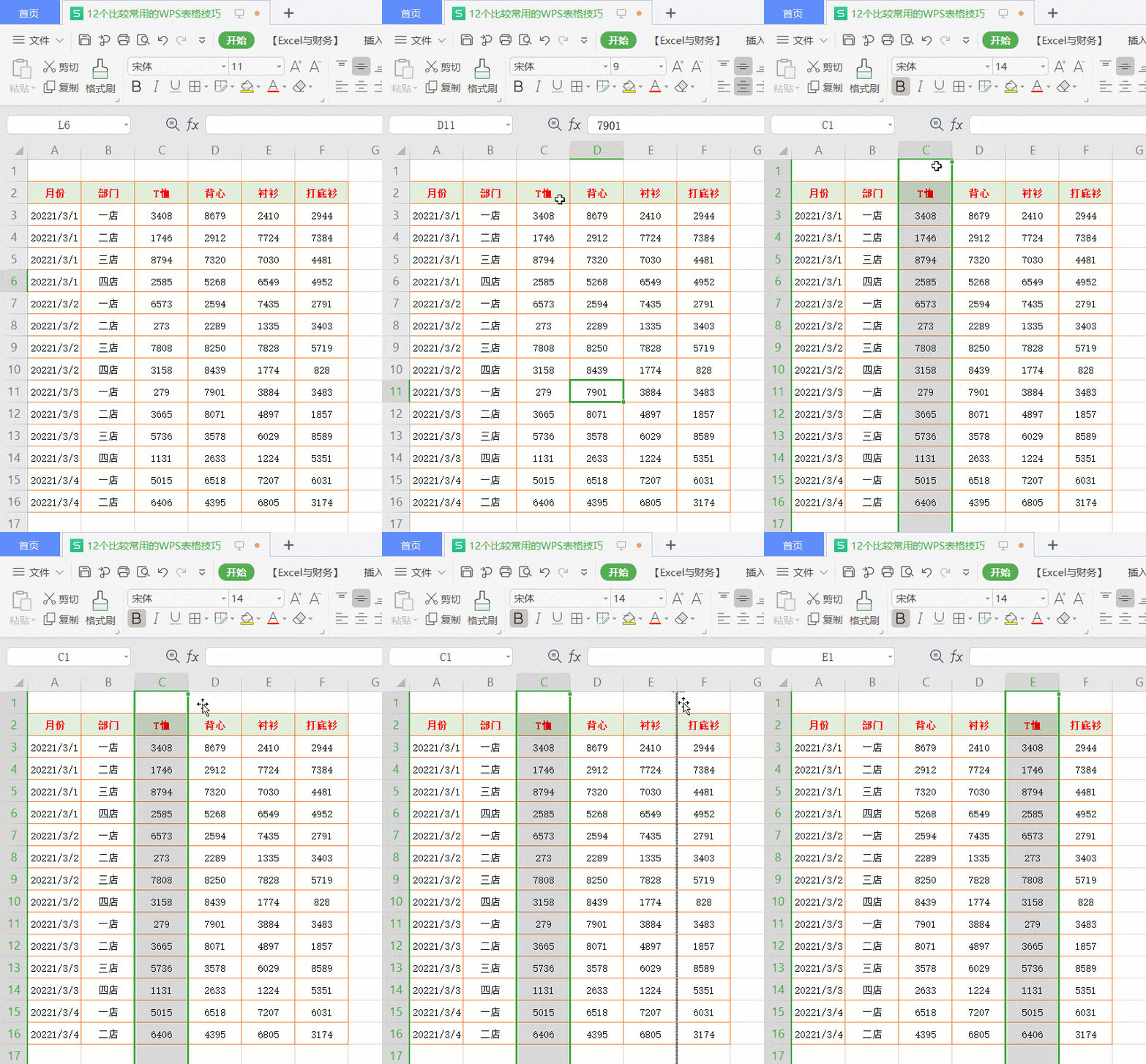
当需要移动表格中的某一列时,可选中整列数据,按住Shift键,将鼠标移至列边线,按下左键并拖动至目标位置即可完成操作。
08.快速求和
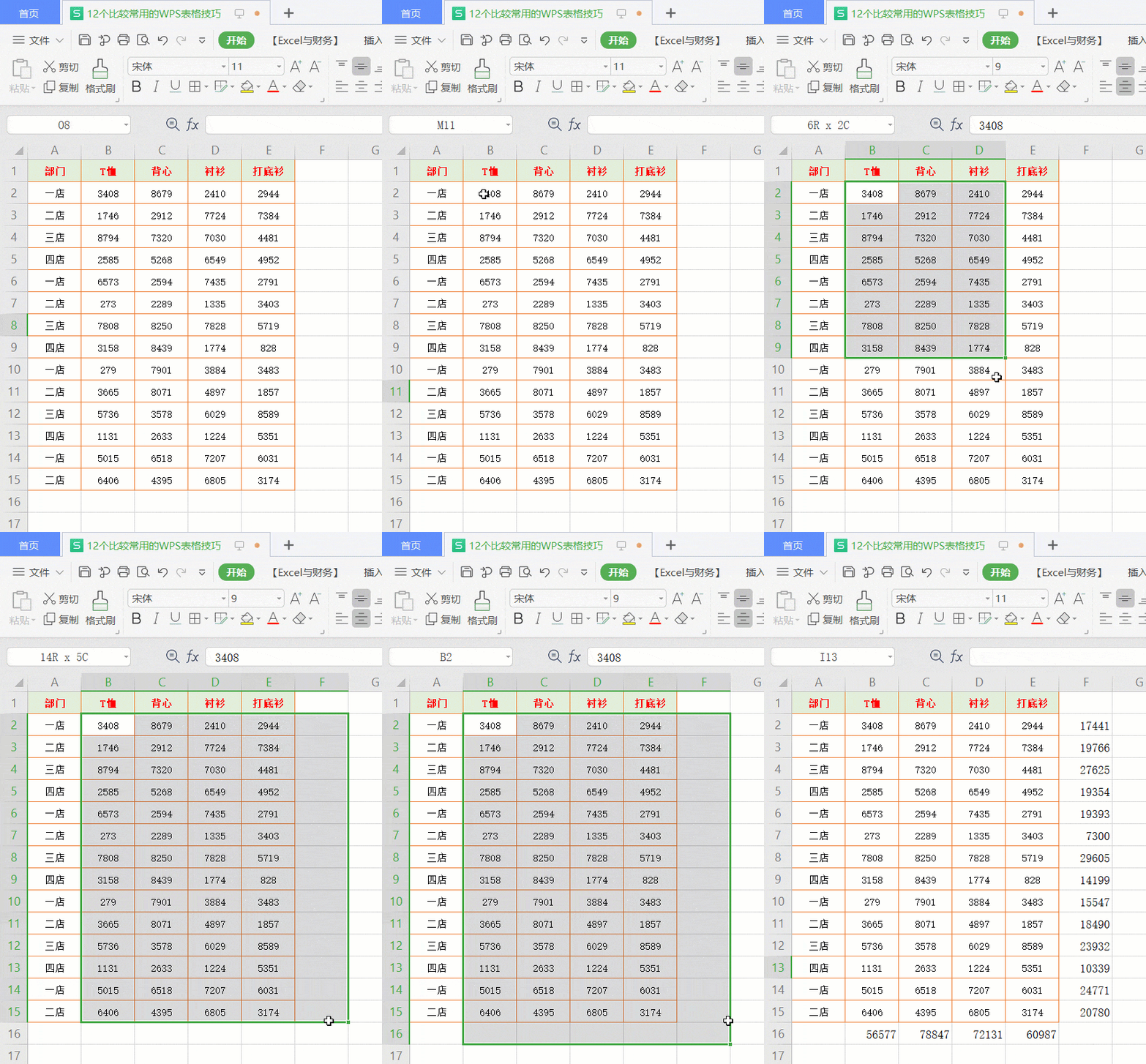
在Excel和WPS 2026中,均可使用Alt+ = 快捷键实现快速求和功能。
09.按职务排序
按职务从高到低排序:总经理、经理、主管、职员。
点击开始菜单中的排序,选择自定义排序以打开设置窗口。
选择为主关键字,按排序。
在自定义序列框中输入:总经理、经理、主管、职员,点击按钮完成设置。
最后点击确定,完成职务排序。
快速定位两列数据差异
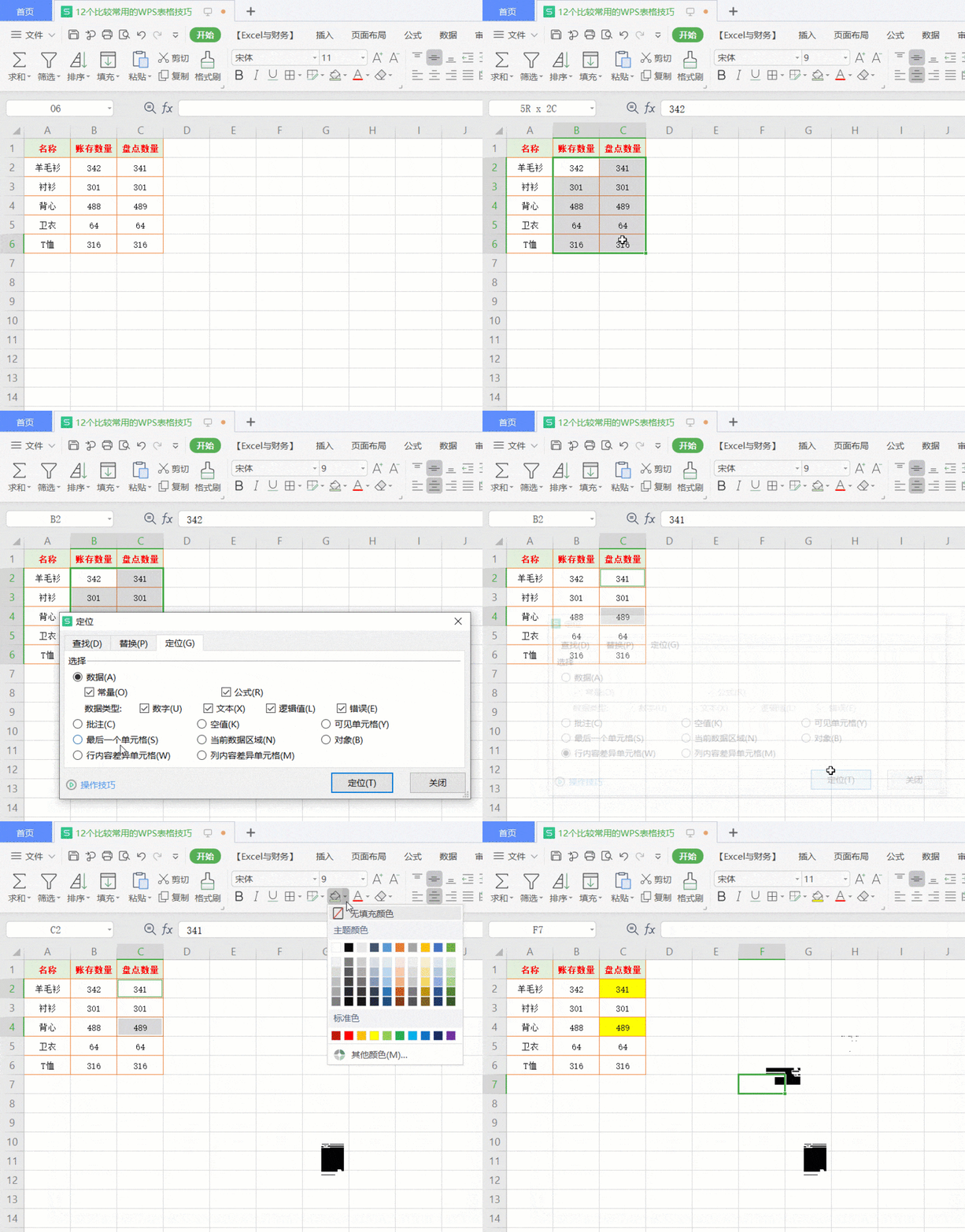
在Excel中可用Ctrl+键查找两列不同数据,但WPS 2026版本不支持此快捷键操作。
选中两列数据,按Ctrl+G打开定位窗口,选择行内容差异单元格并确认,系统将自动选中差异项,随后点击填充颜色进行高亮标注。
快速定位两行数据的差异
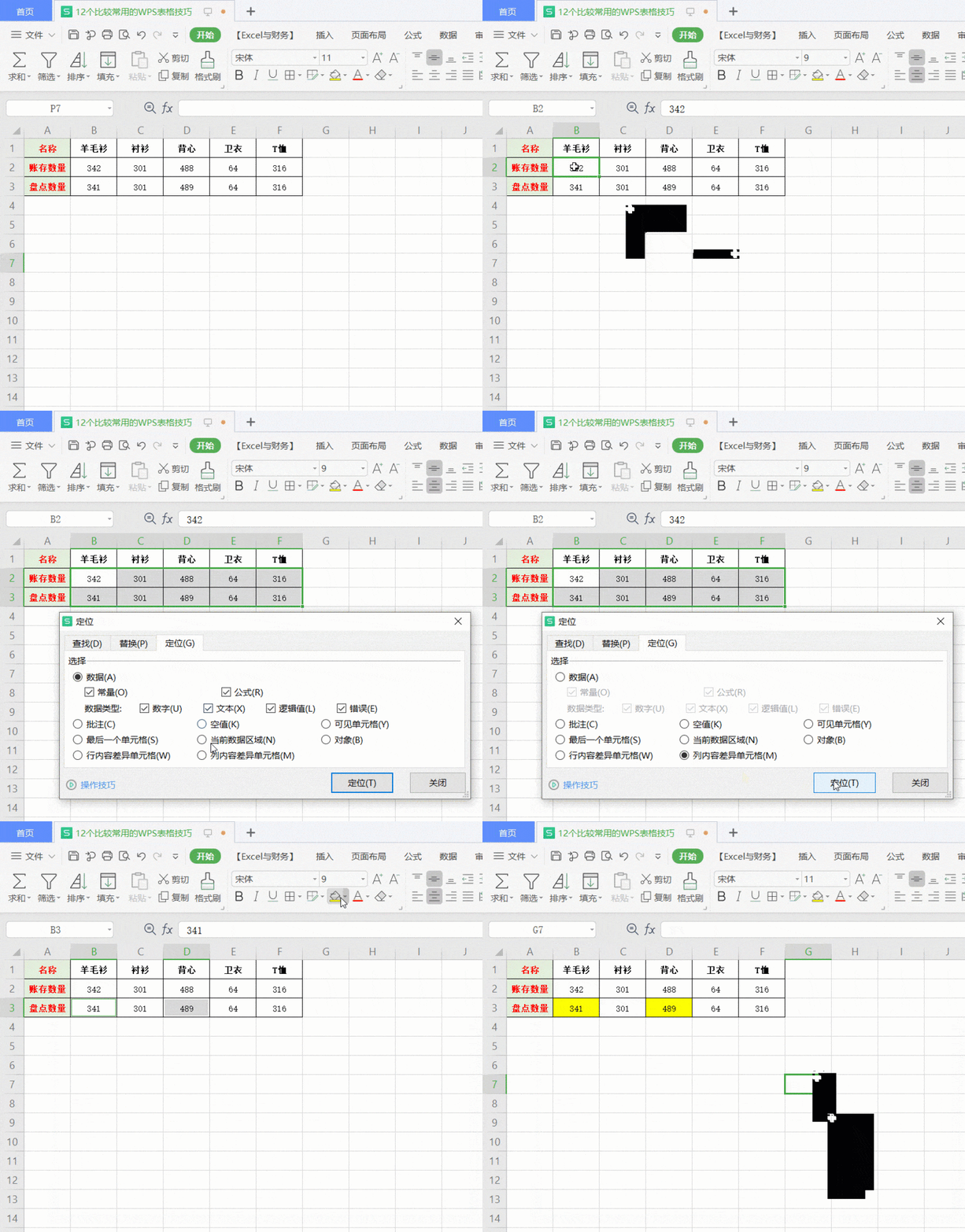
在Excel中可用Ctrl+Shift+键查找两行数据差异,但WPS不支持此快捷键操作。
选中两列数据,按Ctrl+G打开定位窗口,选择列内容差异单元格并定位,系统将自动选中不同数据,随后点击填充色并选取颜色进行高亮标注。
数字金额快速转为大写汉字
WPS中数字转大写金额更便捷,仅需设置单元格格式即可完成。
选中金额区域,右键点击选择设置单元格格式。
在单元格格式中选择特殊分类,再选人民币大写类型。
点击,数字即转为大写。