
启动软件后打开需汇总的文档,底部可见多个明细表。
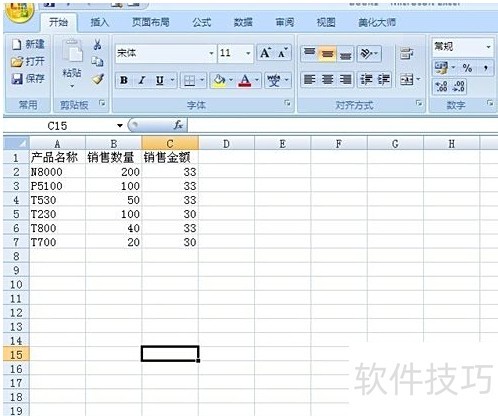
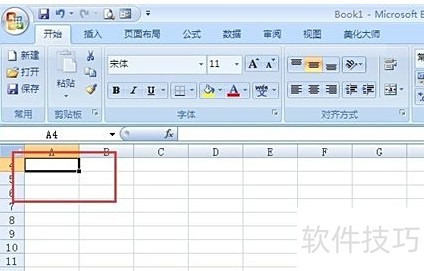
在表格下方新建一个名为汇总的表格,然后选中其左上角第一个单元格。
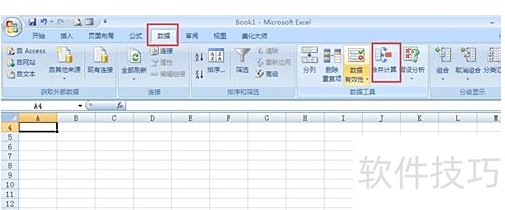
在菜单栏中选择数据下的合并计算。
在随后出现的对话框中选择求和函数。

选择表格一,全选其中的数据。
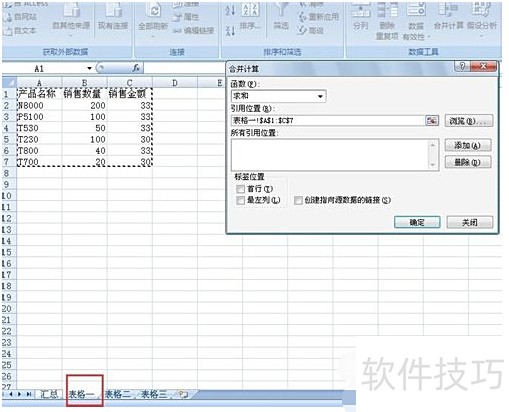
点击右侧添加按钮,将选中表格插入所有引用位置。
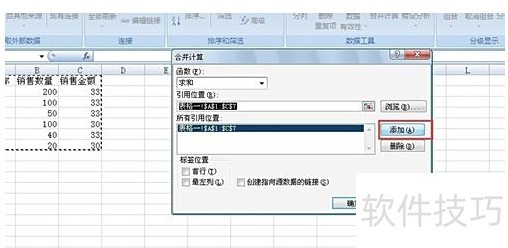
按照第六步的方法,将其他需汇总的表格依次添加。
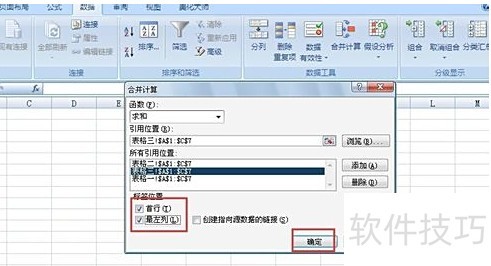
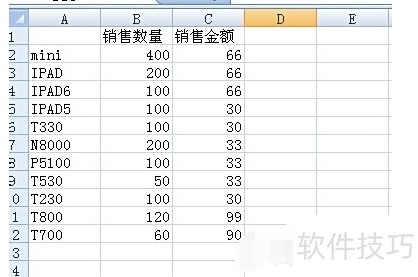
点击确定按钮,即可获得汇总结果。
Excel总分计算方法:使用函数公式逐项计算。
逐个进行计算:
首先,打开电脑上的Excel程序,输入需要统计总成绩的相关数据。在总成绩列中,对于简单的汇总需求,可以手动逐个计算。选中需要求和的数据区域,点击右上角的求和按钮,第一个总成绩单元格会出现一个十字形的闪烁点,按住鼠标左键向下拖动,即可快速填充所有总成绩结果。
2、函数公式法:
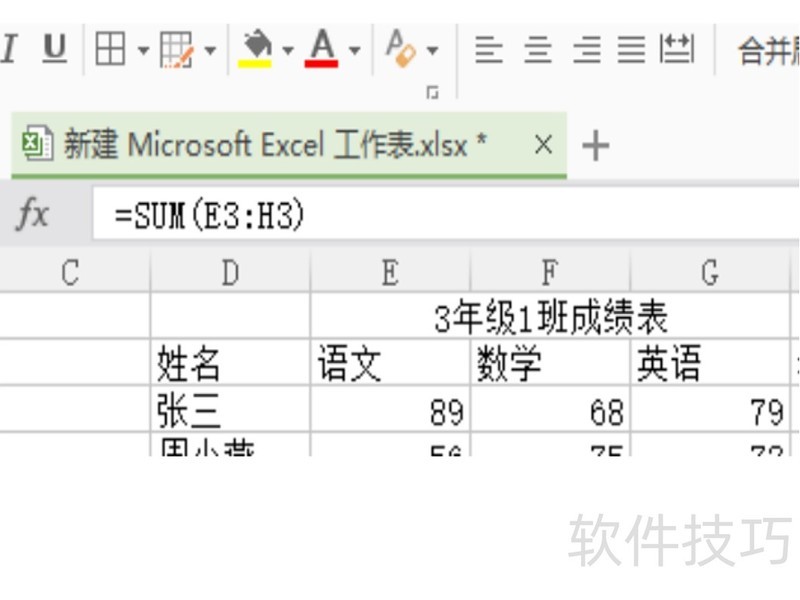
在本文示例中,输入公式=SUM(E3:H3)即可计算出该学生的总成绩,也就是对其所有科目成绩进行求和。通过手动输入或拖动单元格右下角的填充柄(十字箭头),都能实现求和操作。对于数据量较大的情况,这两种方式同样适用。如果觉得函数难以记忆,也可以直接使用求和工具来完成操作。
Excel常用函数公式大全
一、数字处理:
取绝对值的函数是ABS,用法为ABS(数字)。
取整函数为INT,用于截去小数部分。
四舍五入使用ROUND函数,格式为ROUND(数字, 小数位数)。
二、判断公式:
使用公式=IFERROR(A2/B2,)可将计算错误显示为空值。
若为错误值则显示为空,否则正常显示。
多个条件判断返回值
当A2小于500且B2为未到期时,执行补款操作。
两个条件同时成立使用AND,任一成立则使用OR函数。
三、统计公式:
统计两个表格中的重复数据。
在Sheet15的A列中统计与A2相同的内容数量。
若返回值大于0,表示在另一张表中存在,等于0则不存在。
统计独立人数总和
该公式用于统计A2到A8区域内不重复数据的数量。
利用COUNTIF函数统计每个人出现的次数,再用1除以各次数,最后将结果相加。






















