
制作PPT的具体操作步骤如下:
首先,在软件界面左上角点击+新建按钮,选择创建一个空白演示文稿。进入编辑页面后,可在顶部工具栏中找到文本框功能,点击后选择横向文本框,随后在幻灯片页面任意位置单击鼠标左键,即可插入文本框,用于输入所需文字内容。若需添加图形元素,可继续点击形状选项,从中挑选合适的图形样式,点击并拖动至幻灯片中指定位置完成插入。插入后的形状或文本框均可通过鼠标自由拖拽调整其布局与大小。
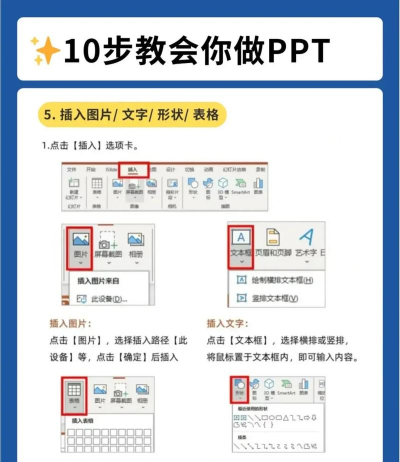
接下来,用户可根据需要在文本框内输入自己的文案内容,或进一步添加更多形状以丰富页面视觉效果。当第一张幻灯片内容完成后,如需新增下一页,可点击幻灯片缩略图区域下方的+号按钮,选择空白演示并点击插入此页,即可将新幻灯片添加至当前文档中。重复该操作可连续添加多张幻灯片。全部内容制作完毕后,点击播放预览按钮从当前开始,即可查看实际播放效果,检验整体呈现是否符合预期。
完成所有编辑工作后,进入保存阶段。点击界面左上角的文件菜单,选择另存为命令,随后在弹出的窗口中选定合适的存储路径,输入文件名称,并确认保存类型为PPTX格式,最后点击保存按钮,整个PPT文件即制作成功。
在WPS平台上创建PPT文件的基本流程如下:首先打开WPS办公软件,点击右上角的选项,在弹出的模板分类中选择演示类别下的空白文档。系统会自动加载一个新的演示文稿界面,此时可直接开始编辑内容。用户可在默认的第一张幻灯片中输入标题、正文等信息。编辑完成后,点击保存图标,将文件以PPTX格式存储至本地或其他指定位置,便于后续使用和分享。
WPS Office是由金山软件股份有限公司独立研发的一套综合性办公软件套装,集成了文字处理、电子表格和演示文稿三大核心功能模块,分别对应Microsoft Office中的Word、Excel和PowerPoint。该软件具备运行速度快、内存占用低、安装体积小等特点,同时支持强大的插件扩展功能,并为用户提供免费的海量在线存储空间及丰富的文档模板资源。其跨平台兼容性良好,全面覆盖Windows、Linux、Android、iOS等多个操作系统环境。
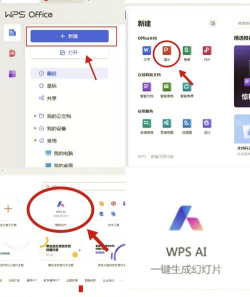
WPS个人版面向个人用户永久免费开放,包含WPS文字、WPS表格和WPS演示三大组件。借助先进的XML数据交换技术,能够无缝兼容.doc、.xls、.ppt等传统文件格式,用户可直接打开、编辑和保存Microsoft Office系列文件,实现与MS Word、MS Excel、MS PowerPoint之间的无障碍互操作。
详细使用WPS制作PPT的操作还包括:安装完成后,可通过开始菜单进入程序列表,依次选择开始→程序→WPS Office→WPS演示启动应用;也可直接进入WPS安装目录,双击wpp.exe快捷方式运行。初次启动时若出现引导页面,可先行关闭,随后点击新建空白文档进入主编辑界面。
在首张空白幻灯片中,可直接输入文字内容。如需设置字体样式或动画效果,可点击上方工具栏中的下拉箭头进行调整。建议先选择预设样式,再通过更多设置深入自定义文字外观。完成首页设计后,若需添加第二张幻灯片,可在左侧缩略图面板中右键点击,选择新建幻灯片即可。
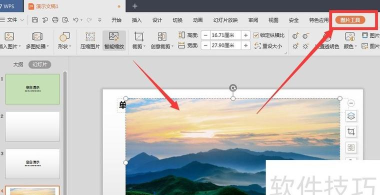
在后续页面中,如需插入图片,可点击顶部插入菜单,选择图片,从本地设备选取所需图像文件;若需加入表格,则点击表格选项,设定行列数后插入。对于已插入的表格,可通过表格样式功能快速更换边框颜色、背景填充等视觉属性。
此外,为增强演示效果,还可为文字、图片或图形添加动态动画。操作方法为:选中目标对象,点击右侧动画面板,选择添加效果,并从弹出的选项中挑选合适的进入、强调或退出动画方式。
完成全部内容编辑后,点击右下角的播放按钮或按下F5键,即可全屏预览演示效果,结束播放时按Esc键退出。确认无误后,点击保存按钮,设置文件名、选择保存路径,完成最终保存操作。






















