
在Excel中,为便于快速录入数据或清晰展示计算过程,常在单元格中直接输入算式,如=20+10+10或60*40*30。这类算式的求值操作十分简便,只需正确输入并确认即可自动得出结果,极大提升了数据处理效率与准确性。
只需一个函数即可完成,这就是evaluate函数,它能对文本形式的公式进行计算。但该函数无法直接在Excel中使用,必须通过定义名称的方法才能实现其功能。
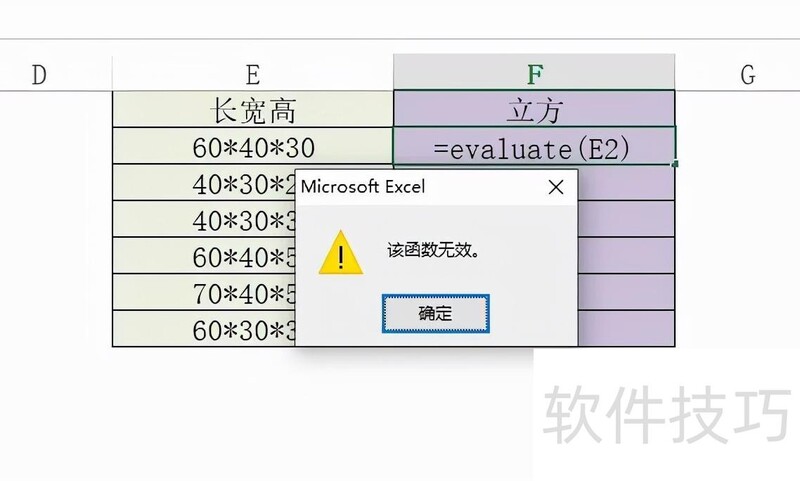
在WPS版本中,evaluate函数可直接调用使用。
我们共同学习利用evaluate函数,通过命名方式实现求值的方法。
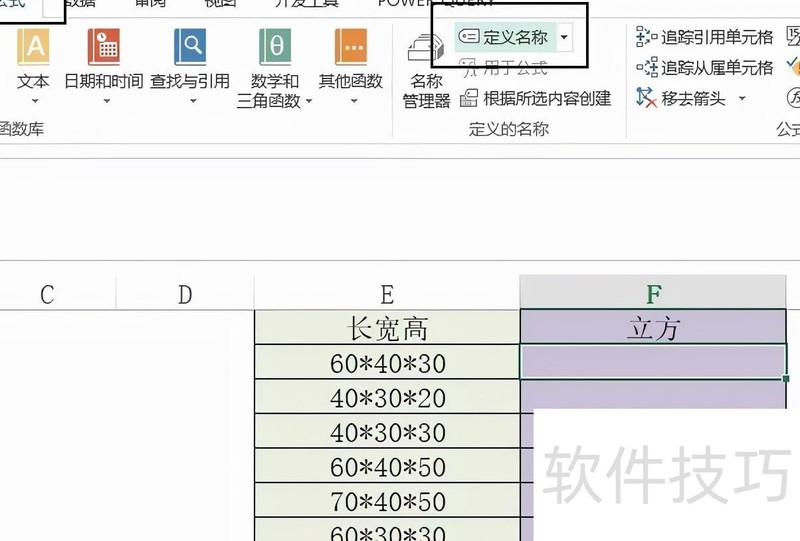
在公式菜单中选择定义名称选项。
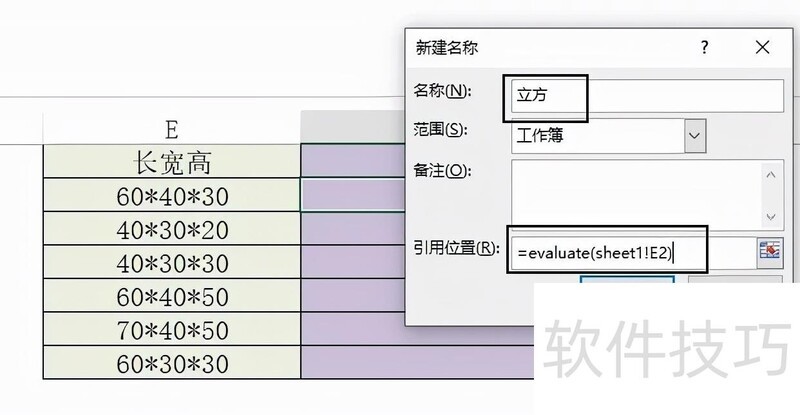
在弹出窗口中创建新名称,此处将其命名为立方,然后在引用位置输入公式=evaluate(E2)。注意:系统默认E2为绝对引用,必须手动改为相对引用,否则公式无法正确执行。
在单元格内输入=立方即可。
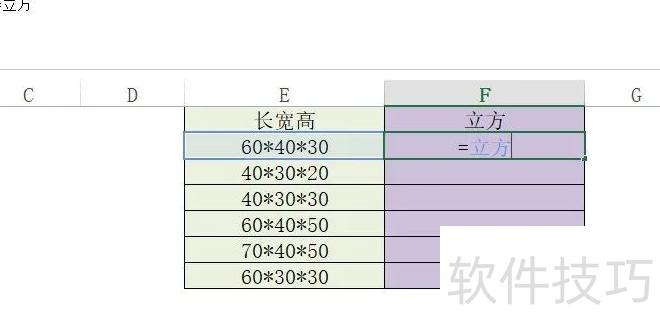
立方指代前文定义的函数,回车执行后即可得出文本公式计算结果。
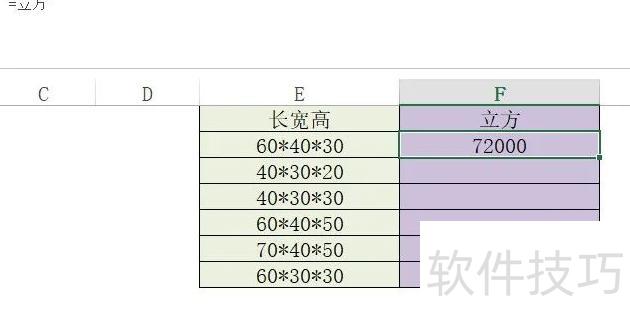
最后向下填充公式,因定义名称时已取消E2的绝对引用,填充时会自动逐行计算。新手常忽略修改系统默认的引用方式,务必格外留意此细节,以免影响运算结果的准确性。
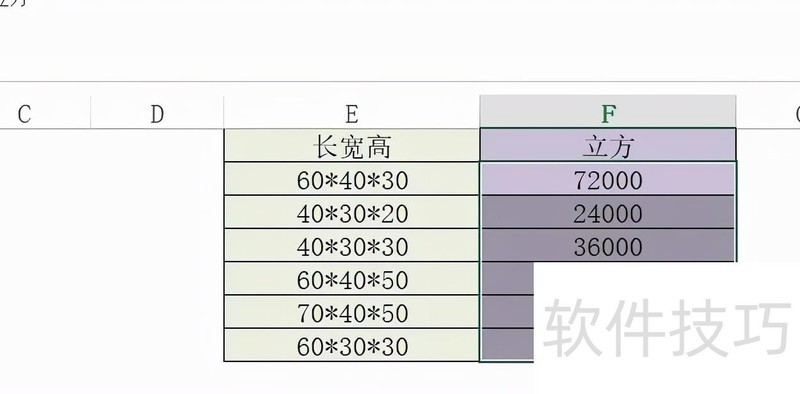
上述为利用evaluate函数计算文本公式的具体操作步骤。
下次将介绍另外两种实现单元格内算式自动计算的不同方法。






















