
数学符号输入方式
通过复制方式能快速输入数学符号,操作简便实用,尤其适用于各种特殊符号的输入。
通过输入法可快速输入数学符号,多数输入法内置特殊符号工具,如QQ输入法,打开后即可选择所需符号,操作简便,提升输入效率。
3. 若觉得前两种方法繁琐,可直接使用下方的特殊符号大全在线工具选取数学符号,操作简便,轻松完成。
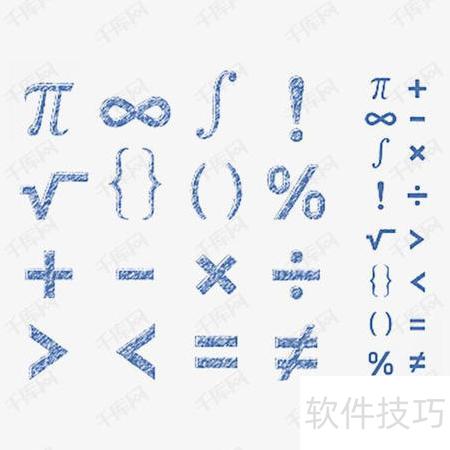
发展历程:
如+号原为拉丁文et的缩写,后逐渐演变,现已成为数学中表示相加的通用符号。
16世纪,意大利科学家塔塔里亚用意大利语plu(意为加)的首字母表示加法,写作μ,后逐渐演变为+号。减则源自拉丁文minus,最初简写为m,因书写迅速而简化成-号,最终成为通用的减号。
Excel是日常办公中常用的软件,许多新手常困惑于如何输入打勾符号。其实操作非常简单,只需使用Excel的插入功能即可轻松实现。今天就为大家详细介绍具体步骤,想了解的朋友不妨继续往下看,轻松掌握这一实用技巧,提升工作效率。
Excel中如何输入打勾符号
打开Excel表格,选中目标单元格,点击上方功能栏中的插入选项。
点击插入功能后,从下拉菜单中选择符号选项。
点击符号按钮,打开符号窗口,找到并选中√,点击插入即可。
点击插入后,符号√即显示在表格中。
Excel中打钩快捷键
打开电脑中的Excel,点击左上角的插入按钮。
接着在弹出选项中选择工具栏中的符号。
在弹出窗口中选择Wingding2字体,找到带勾的方框符号,点击插入即可。
此时可看到Excel选项内已打勾显示。
本文介绍了在Excel中输入打勾符号及使用快捷键在方框内添加√的方法,希望能对大家有所帮助。






















