
在处理电子表格或文件文档时,我们常常需要对多个数据或文件进行批量操作。为了提高效率,掌握一些快捷的操作方法十分必要。以下是几种常见的批量删除与修改技巧,适用于日常办公场景。
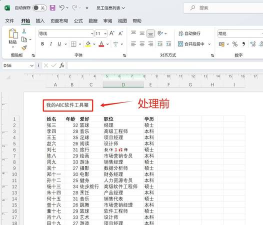
当需要在Excel中选中连续的数据时,可先点击其中一个单元格,按住鼠标左键并拖动,即可快速选中一片连续区域内的所有数据。若所需选中的单元格分散在不同位置,则可使用组合键操作:左手按住键盘上的Ctrl键,右手用鼠标逐一点击目标单元格,从而实现多选。
完成选择后,若要批量删除所选内容,可在最后一个被选中的单元格上点击鼠标右键,在弹出的菜单中选择删除选项,系统将把整个选区的数据整体移除。需要注意的是,若仅按下键盘上的Delete键,则只是清空内容,并不会删除单元格本身及其布局结构。
此外,若需求并非删除而是统一修改数据,也可高效完成。在选定所有目标单元格后,在最后选中的那个单元格中输入新的数值或文本,接着同时按下Ctrl + Enter键,此时所有被选中的单元格将自动填充为该内容,实现批量更新。
在文件管理方面,同样存在类似需求。例如,在完成多个版本的文档比较后,通常只需保留其中一个最优版本,其余则需清除。此时可先将打算保留的文件拖动至窗口左上角等明显位置。以绿色边框标注的文件为例,表示其为待保留项。操作时,点击该文件并按住鼠标左键,将其拖拽至指定区域,释放后可见工字形插入线提示位置已定。
随后,开始处理需删除的文件。首先点击第一个要删除的文件,接着按住Shift键不放,再点击最后一个文件,这样两者之间的所有文件都将被连续选中,每个文件外围均会出现蓝色选中框。确认无误后,右键点击任意一个被选中的文件,在弹出菜单中选择删除命令。系统会弹出确认对话框,询问是否确定删除多个项目,点击是即可完成批量清理。
另外,在Excel中还可通过格式查找功能实现更精准的批量删除。打开WPS或Excel软件后,进入选项卡,点击中的功能(快捷键为Ctrl+H)。展开选项面板后,在中点击→,或直接设置特定格式,如字体颜色设为红色。设定完成后,将栏留空,点击,所有符合该格式的内容将被一键清除。同理,也可选择其他字体样式或背景色作为筛选条件,实现定向批量处理。
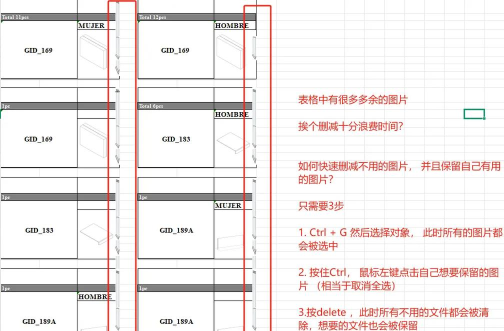
适用环境:本操作基于Windows 10操作系统,演示设备为组装台式机,软件版本为WPS Office 2026。






















