
Word 是我们日常办公中常用的一款软件,功能十分强大,能够满足文字处理、排版设计等多种需求。然而,许多用户在实际操作中仍会遇到一些困惑,例如如何在 Excel 的公式中输入双引号。下面将详细介绍具体的操作方法。
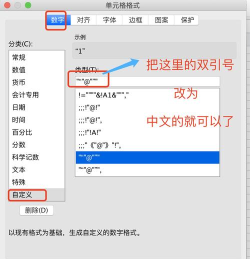
首先,打开需要编辑的 Excel 数据表。在目标单元格中输入等号=,以启动公式的编写模式。当需要在公式中插入双引号时,应连续输入四个双引号(),系统会自动将其识别为一对显示用的引号。这是因为在 Excel 公式中,双引号本身具有特殊含义,用于界定文本字符串,因此必须通过这种重复方式来实现引号的显示。
接下来,根据实际需要继续完善公式内容。如果希望在双引号后添加其他字符,可在第四个双引号之前的位置输入相应内容;若需在引号前添加字符,则应在前两个双引号之间进行输入。完成整个公式编写后,按下回车键确认输入,此时公式中的双引号即可正确显示,且不影响计算结果。
此外,在使用 Excel 时,有时会发现某些数字前面带有绿色小三角标记,并伴随一个单引号,这通常表示该数字被设置为文本格式。要将其转换为标准的数值格式,可按以下步骤操作:先选中相关单元格或单元格区域,然后点击开始选项卡中的数字组,打开数值下拉菜单,选择常规货币百分比等合适的数值格式。随后按下回车键或点击编辑栏上的对勾按钮,即可完成格式转换。
如需将整张工作表统一调整为数值格式,可先按下Ctrl + A全选所有内容,再依照上述方法选择合适的数字格式并应用。通过这一系列操作,便可有效去除数字前的单引号,确保数据以正确的数值形式参与后续计算与分析。






















