WPS Office 2019怎么工作表创建目录

作者:yxglyl88 时间:2025-12-15 00:19:23

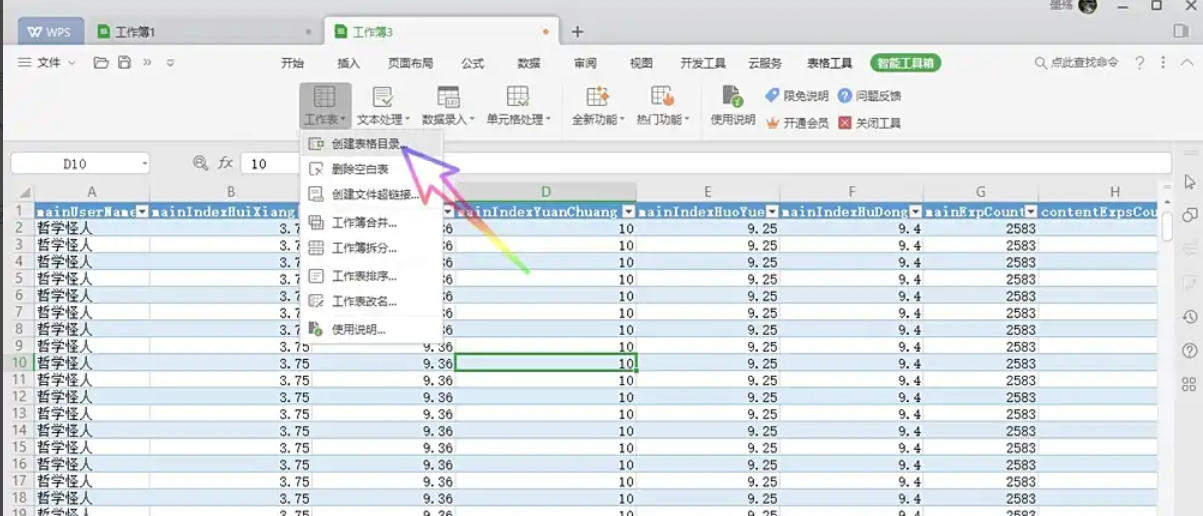
wps office 2026中创建excel工作表目录:打开工作簿,点击“智能工具箱”的“创建表格目录”按钮,勾选“保存到新工作表”并确认,生成可点击跳转的目录。

第一步

启动 WPS Office 2026,打开需要创建目录的 Excel 工作簿(文件需包含多个工作表)。
WPS Office 2019怎么工作表创建目录

第二步

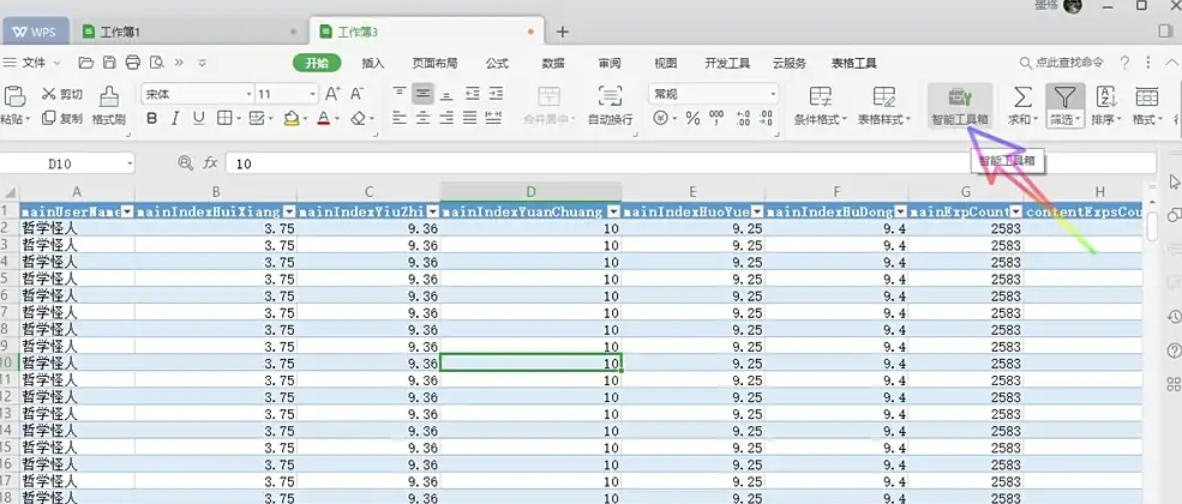
点击 WPS 表格界面右上角的 「智能工具箱」 选项卡(图标为橙色工具箱图案)。
WPS Office 2019怎么工作表创建目录

第三步

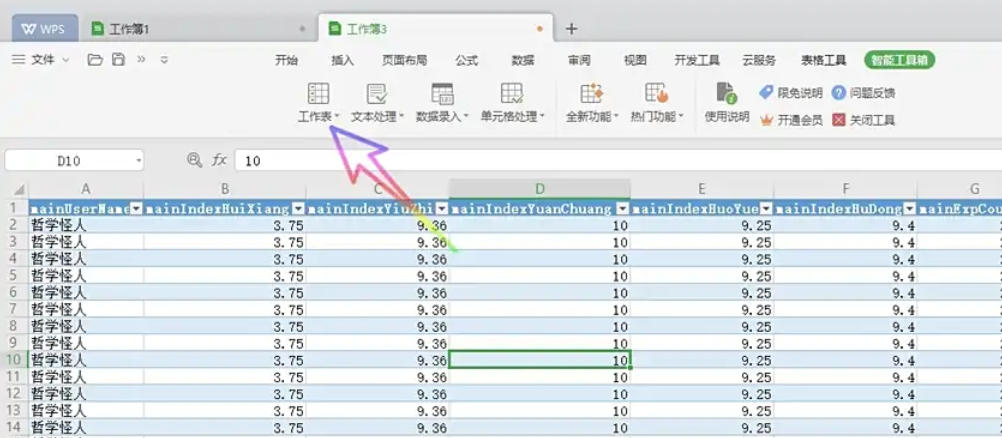
在「智能工具箱」功能区中,找到 「工作表」 分组。

WPS Office 2019怎么工作表创建目录

第四步

点击 「创建表格目录」 按钮。

WPS Office 2019怎么工作表创建目录

第五步

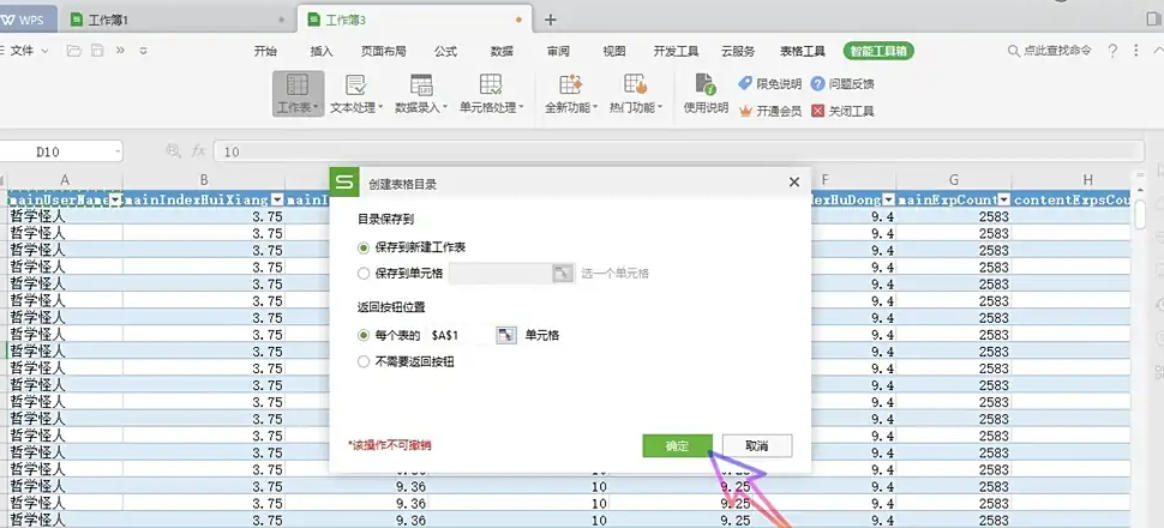
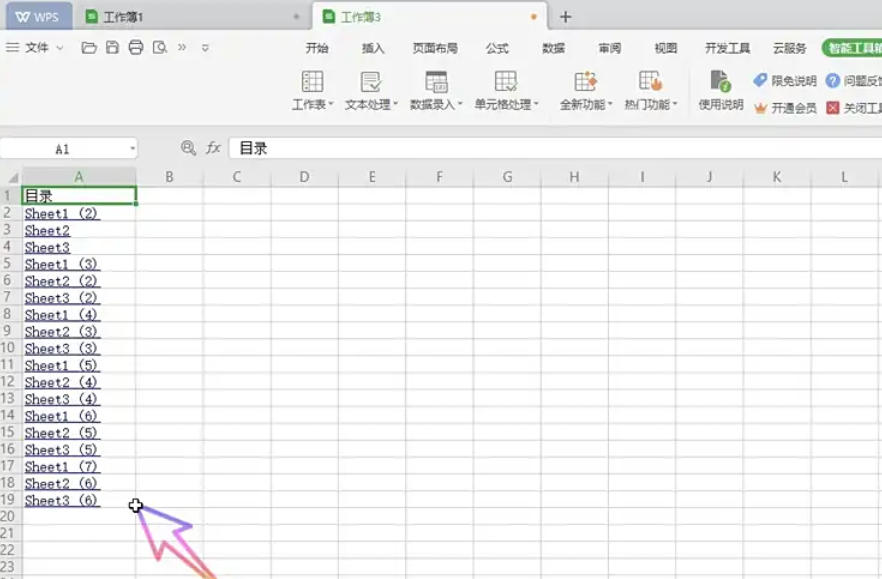
在对话框中勾选 「保存到新工作表」(默认选项)。点击对话框底部的 「确定」 按钮。
WPS Office 2019怎么工作表创建目录

第六步

在生成的目录工作表中,点击任意工作表名称(如 Sheet2)。

小编推荐
小憩最新版
小憩最新版 生活服务丨64.3MB
进货通最新手机版
进货通最新手机版 其他软件丨40.2MB
美l免费版
美l免费版 其他软件丨48.4MB
智慧兰职手机安卓版
智慧兰职手机安卓版 其他软件丨30.4MB
万盟软件2026最新
万盟软件2026最新 其他软件丨9.0MB
微信农场上线版2026
微信农场上线版2026 其他软件丨245.0MB
涂鸦板手机版
涂鸦板手机版 其他软件丨10.0MB
麦当劳免费
麦当劳免费 生活服务丨97.0MB
中考通安卓版
中考通安卓版 其他软件丨14.0MB