WPS Office 2019怎么创建文件超链接

作者:yxglyl88 时间:2025-12-15 00:19:23

wps office 2026创建文件超链接的方法:打开表格文件,点击功能区“工作表”选项,选择“创建文件超链接”,浏览并选择文件或文件夹,设置选项(如包含子目录),点击确定完成。步骤简单高效。

第一步

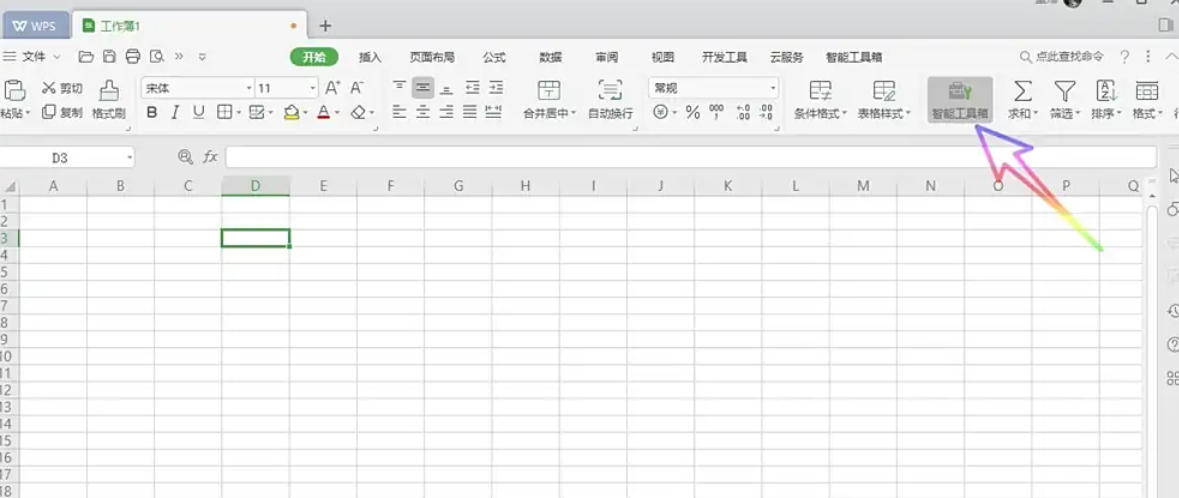
启动WPS Office 2026并打开目标表格文件。
WPS Office 2019怎么创建文件超链接

第二步

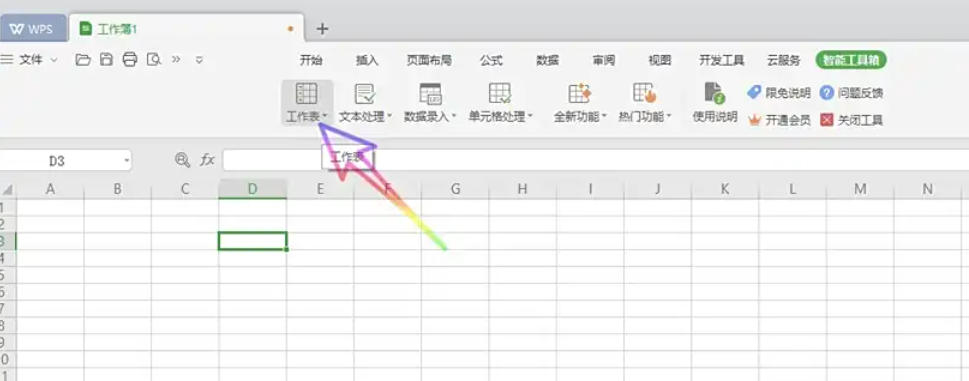
在功能区找到“工作表”选项并点击打开。

WPS Office 2019怎么创建文件超链接

第三步

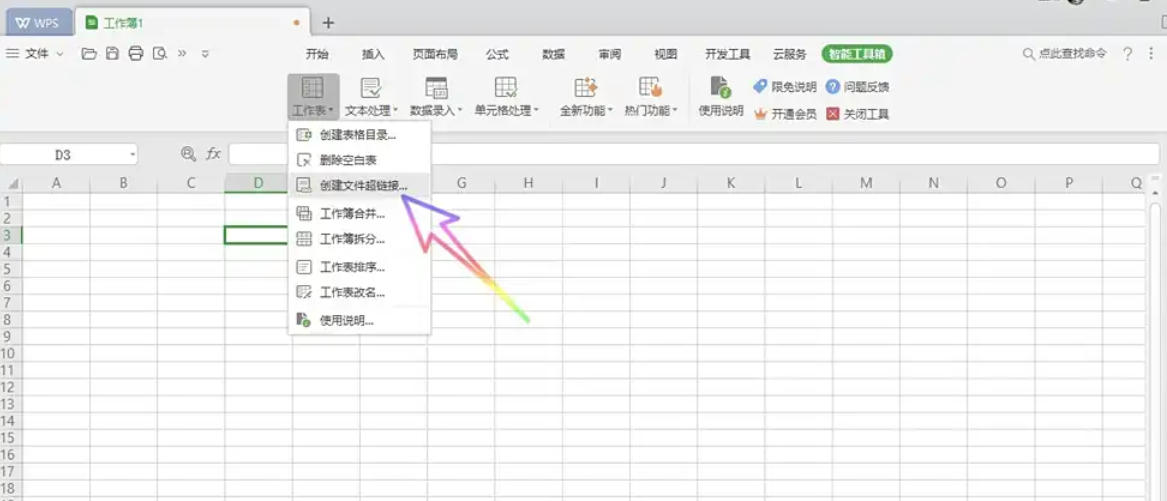
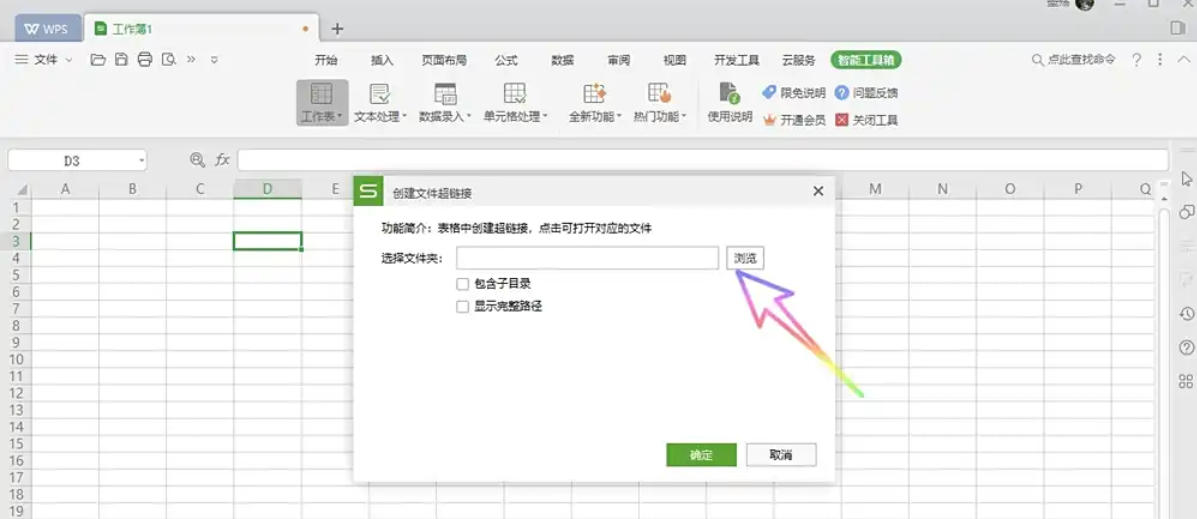
在“工作表”下拉列表中,选择“创建文件超链接”。

WPS Office 2019怎么创建文件超链接

第四步

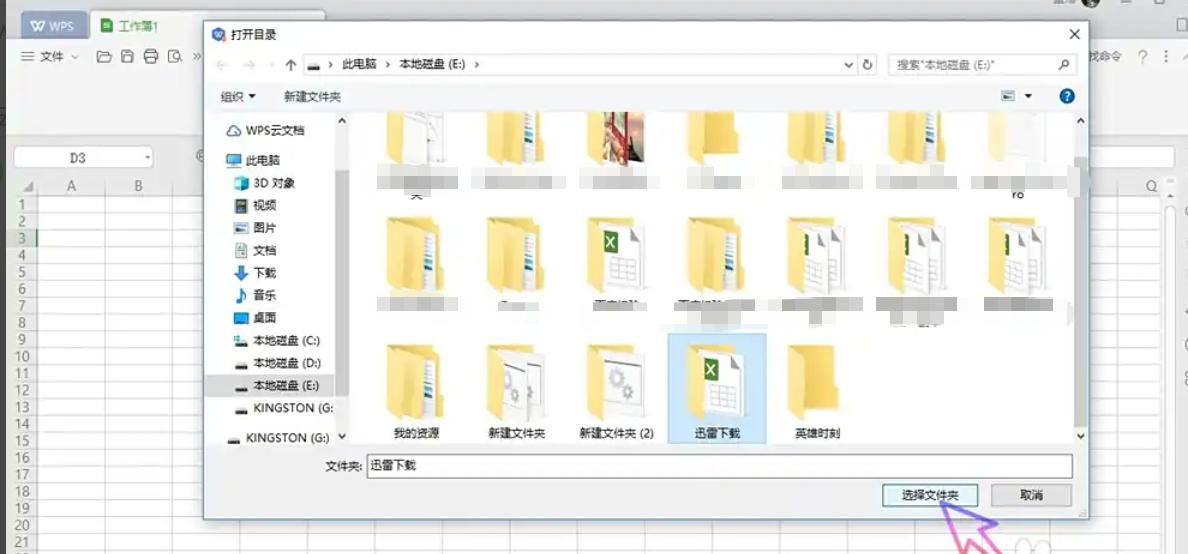
点击选项卡右侧的浏览按钮,在弹出的电脑文件窗口中,找到并选择想要创建为超链接的文件或文件夹,然后点击“选择文件夹”(若选文件则直接选中即可)。
WPS Office 2019怎么创建文件超链接

第五步

勾选“包含子目录”(若需要链接子目录内容)和“显示完整路径”(若希望显示完整路径信息)
WPS Office 2019怎么创建文件超链接

第六步

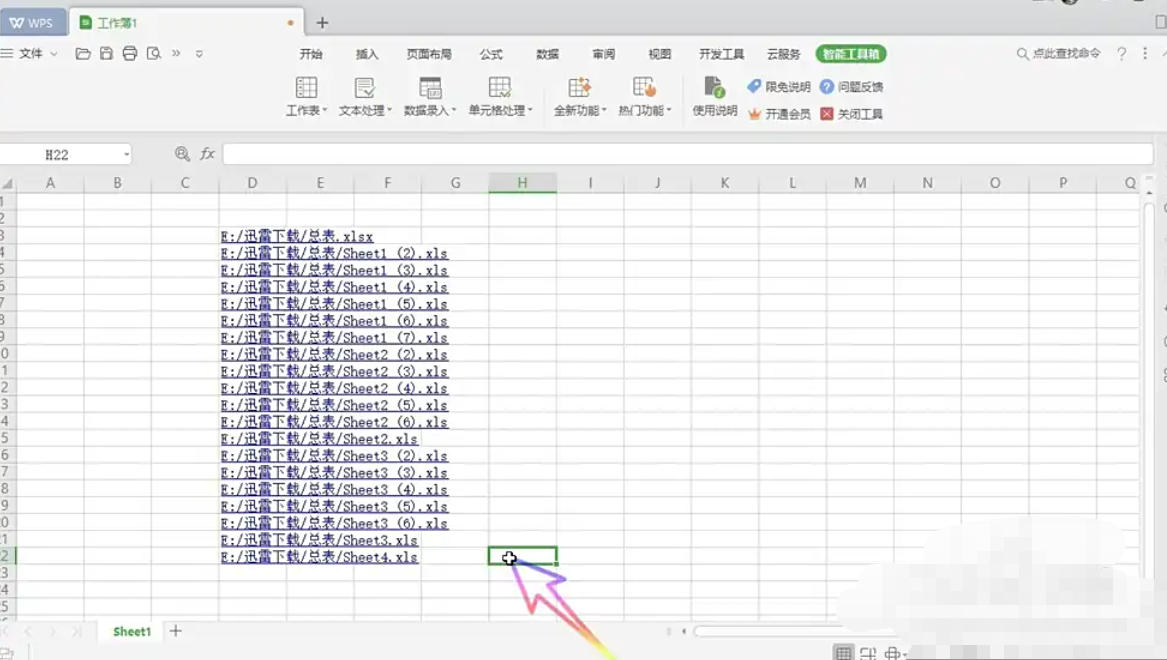
最后点击“确定”完成创建。

WPS Office 2019怎么创建文件超链接

小编推荐
小憩最新版
小憩最新版 生活服务丨64.3MB
进货通最新手机版
进货通最新手机版 其他软件丨40.2MB
美l免费版
美l免费版 其他软件丨48.4MB
智慧兰职手机安卓版
智慧兰职手机安卓版 其他软件丨30.4MB
万盟软件2026最新
万盟软件2026最新 其他软件丨9.0MB
微信农场上线版2026
微信农场上线版2026 其他软件丨245.0MB
涂鸦板手机版
涂鸦板手机版 其他软件丨10.0MB
麦当劳免费
麦当劳免费 生活服务丨97.0MB
中考通安卓版
中考通安卓版 其他软件丨14.0MB