
在快捷栏的工具栏选项中,通过添加或删除按钮进入格式菜单,选择上标或下标即可。
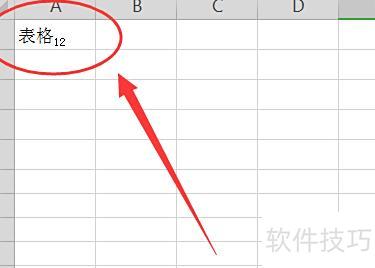
打开Excel表格,输入表格12,并将其中的12设置为下标格式,使其以小字号显示在文字下方。
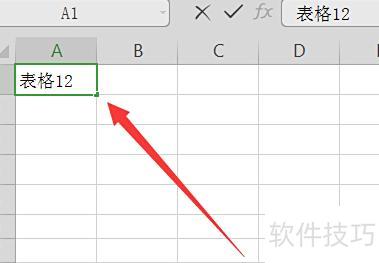
选中包含数字12的单元格。
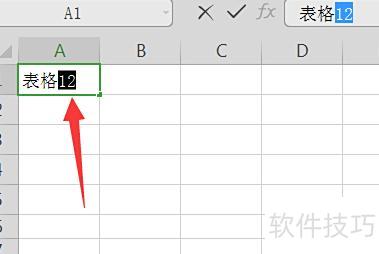
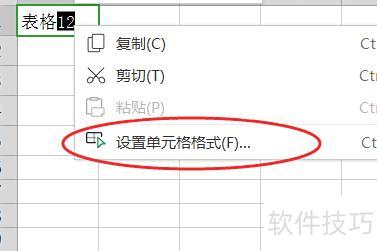
右键单击,从菜单中选择设置单元格格式进行操作。
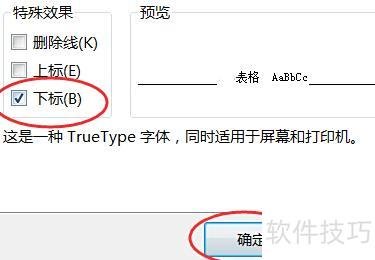
在弹出的设置窗口中,勾选特殊效果下的下标选项,然后点击确定。
选中数字12后,会显示在右下角的小数字区域。
1、上标
在公式框中输入A^B时,其中的^符号位于键盘数字6上方,按住Shift键再按6即可打出。例如输入x的平方,可先键入x^,此时光标会自动跳至上标位置,接着输入2,即完成x?的录入,无需点击工具栏的上标按钮。输入完上标内容后,按下Tab键可退出上标模式,使光标回到正常文本位置。Tab键位于键盘左侧,处于大写锁定键(Caps Lock)的上方,操作便捷,提升输入效率。
2、下标
在公式框中输入A_B时,下划线_为键盘上数字0右侧、减号上方的键,按住Shift再按该键即可。例如输入CAPM模型中的Re,可键入R_e后按Tab键完成。
3、分式
只需输入键盘上的斜杠/即可。例如输入y/x,系统会自动识别为分式,并将光标定位至分母位置,方便快捷,特别适用于计算各类比率。
4、乘除号
在公式框中输入times后加空格,可生成乘号×;输入div后加空格,即可得到除号÷。
上下标是Excel中常用的功能,在制作表格时常会用到。掌握上下标的设置方法,能有效提升表格的专业性与可读性,一起来学习具体操作步骤吧。
打开待处理的Excel文件。
选中需设为上标的文字,右键点击,选择设置单元格格式即可。
在弹出的窗口中,进入选项,勾选复选框,点击后返回Excel界面,即可看到字符已成功应用上标效果。
选中需设为下标的文字,右键点击,选择设置单元格格式即可。
在窗口中,进入区域,勾选选项,点击后返回Excel界面,即可看到字符已成功应用下标格式。






















