
磁盘分区是将硬盘划分为多个逻辑部分的技术。主分区用于安装系统,最多4个(MBR)或128个(GPT);扩展分区需再分逻辑分区,用于存储非系统文件。分区方法包括图形化工具和命令行工具。
磁盘分区基本概念
磁盘分区是将硬盘划分为多个逻辑部分的技术,卷是操作系统对分区的抽象,分区表项存储在MBR或GPT中。
参考资料
微软淡化磁盘分区概念的用意是什么?_知乎
卷(Volume)是一个更高级的概念,而分区相对来说较为底层.分区是直接写在 MBR 或者 GPT 里面的,Volume 是操作系统对所有它能读取的分区的一种抽象. 另外,挂载点(Mount Point)这个概念是和 Volume 并列的,而且也在 Windows 里面存在. 编辑于 2014-06-...
硬盘主分区,扩展分区,逻辑分区,动态分区这些名称都是什么意..._知乎
为了使得系统和其它硬件支持硬盘内容的读写,整个硬盘的某些区域,被认为地规定了一些特殊的格式.比如整个硬盘的首扇区(第一个512kb的区域),其中除了一些启动操作系统前的初始化代码mbr外,还包括了一个分区表项.这...
主分区与扩展分区区别
主分区可用于启动系统,最多4个(MBR)或128个(GPT);扩展分区可拆分为多个逻辑分区,用于存储非系统文件。
主分区,扩展分区,逻辑分区到底啥意思,以前没有好好研究过?_知乎
主分区【可以】用来启动系统(当然我们一般只有一个系统)主分区和扩展分区是相同级别的扩展分区能被拆分成逻辑分区,所以很多个逻辑分区是在一个扩...
Windows磁盘分区方法
Windows磁盘分区可通过图形化工具(如磁盘管理)或命令行(如Diskpart)实现,注意压缩和新建卷的步骤。
Win11硬盘分区怎么分?Win11硬盘分区教程_知乎
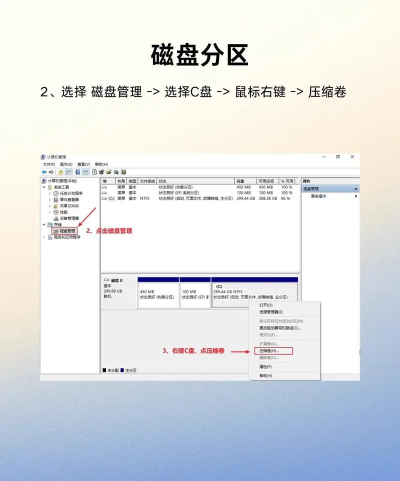
Win11硬盘分区方法: 1、首先我们右击单击Windows11的“此电脑”,选中“管理”,接着在“计算机管理”窗口左侧列表中选择“磁盘管理”项目; 2、接着在分区列表中,右击分区的部分,并点击“压缩卷”; 3、输入希望分出空间大小,不过要注意的是最起码需要留下50GB的容量,确定容量后,选择“压缩”即可; 4、然后右击点击空间,选中“新建简单卷”,并单击“下一步”; 5、当然对于还未分配的空间,...
Windows硬盘分区:通过命令行进行Diskpart 磁盘管理 - 知乎
在使用windows时需要给新硬盘划分分区,那么划分分区除了通过图形化之外,还可以通过命令行,且场景更多。下面我们就来演示一下命令行如何给硬盘分区格式化。 我们先来看一下Diskpart命令行分区的使用,这里我是启动了WAIK的PE...
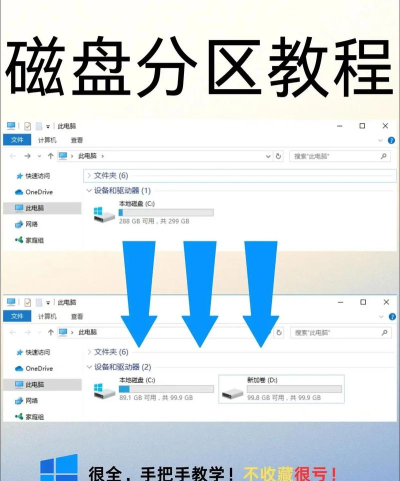
Win10完美整数大小磁盘分区_知乎
Win10磁盘管理 需要填入的空间大小是MB,但是仅仅仔细计算的话,出来的会是恰好不是整数,而是小了一点,例如299GB,0.99TB,怎么恰好分成整数呢? 结果 先上结果,是完美整数: 如果直接按照乘以1024(GB)或者乘以1024**2(TB)的话,出来的结果是恰好不够: 计算方法 转换成MB,如果是GB,就乘以1024,如果是TB就乘以1024的平方; 加上额外容量,如果是GB,加1024...
Win11硬盘分区教程 - 知乎
分区教程 1、右击【此电脑】图标,选择【管理】 2、在计算机管理界面选择【磁盘管理】,这里就可以看到电脑上所有的磁盘,如果你的电脑有多个分区,那么在这里都会显示。
Windows10电脑磁盘分区教程 - 知乎
在打开计算机管理界面中选择磁盘管理。然后可以来选择我们想要分区的硬盘,右键选择压缩。 3. 由于windows10系统压缩的计算方式是1G=1024MB , 如图...
磁盘分区工具软件
磁盘分区工具如GParted和奇客分区大师提供分区管理功能,支持调整大小、合并分区等操作,适合不同系统。
应用推荐:开源磁盘分区工具 GParted_知乎
GParted 是一个可用于 Linux 发行版的非常受欢迎且免费的分区编辑器.在这里,我们简要地介绍一下它提供的功能. -- Ankush Das(作者) GParted 是一个可用于 Linux 发行版的非常受欢迎且免费的分区编辑器.在这里,我们简要地介绍一下...
10 个最好的免费磁盘分区软件工具 - 知乎
1、奇客分区大师 在 奇客分区大师中管理分区的大小非常简单,这要归功于其易于使用的滑块,您可以在不用安装系统的情况下通过左右拖动来缩小或扩展分区。
DiskGenius 硬盘分区教程_知乎
一、 机械固态硬盘 多分区教程(适合XP,7,8,10系统) 二、固态硬盘单分区教程(适合XP,7,8,10系统) 三、 GPT分区表 ,固态硬盘多分区教程(适合Win10系统,需要主板支持UEFI启动) 一、机械固态硬盘多分区教程(适合XP,7,8,10系统) 二、固态硬盘单分区教程(适合XP,7,8,10系统) 三、GPT分区表,固态硬盘多分区教程(适合Win10系统,需要主板支持UEFI启动)
磁盘分区注意事项
磁盘分区时需注意固态硬盘分区可能影响寿命,数据备份重要,避免在分区过程中断电或强制关闭程序。
机械硬盘和固态硬盘使用操作的注意事项_知乎
固态硬盘最好不要分区 ,以及尽量使用机械硬盘作为下载盘.这种做法也是为了保护SSD,延长其使用寿命 硬盘数据恢复 电脑硬盘因为人为误删误操作原因导致数据丢失,那么建议选择使用 迷你兔MiniTool 进行恢复操作.但需要注意的是若电脑使用的是固态硬盘,并且启用了Trim指令,那么丢失的数据任何恢复工具也无法找回.
联想电脑重装系统无法引导怎么办?在线等解决方案_知乎
如果是nvme固态硬盘,我们无论安装win7还是win10,一定要记得将分区类型改成gpt分区和uefi引导,否则可能在BIOS中无法认别固态硬盘或是引导不了.






















