在PPT中,可选文字指的是可以灵活填入文本框或文本区域的内容。这类文字通常由用户根据实际需要手动输入,便于在演示过程中进行即时修改与调整。设置可选文字的主要目的是提升幻灯片的灵活性和适用性,使用户能根据不同场合自由优化内容表达。借助可选文字,使用者可随时对文本进行增删改操作,确保信息更准确、完整,并贴合现场观众的关注点。同时,这种设计也有助于增强演示过程中的互动效果,方便观众参与讨论,提出疑问或分享建议,从而提升整体沟通效率与演示质量。
除了可选文字外,PPT还具备多种文本编辑功能,支持用户灵活调整字体样式、字号、颜色以及文本框的位置、尺寸和对齐方式,从而提升内容的视觉表现力与阅读体验。通过合理搭配这些元素,可以使幻灯片的文字布局更加美观、清晰。此外,PPT还提供丰富的动画功能,如文字逐字出现、字幕式滚动、淡入淡出等效果,能够动态呈现信息,增强演示的生动性与吸引力。用户可根据主题风格和表达需求,自由组合各类文本设置与动画形式,使内容传达更富层次感和感染力。综合运用这些功能,有助于打造专业且具视觉冲击力的演示文稿,全面提升展示效果。
在PowerPoint中为形状添加文本,可按以下步骤操作:先选中目标形状,接着点击插入选项卡中的形状按钮。在弹出的菜单里选择所需形状,将其插入幻灯片后,直接单击形状即可输入文本内容,完成文本添加。
首先在插入图表中选择饼图,并挑选合适的样式插入PPT页面。选中饼图后右键点击,从弹出菜单中选择添加数据标签,即可在饼图上显示包含数据信息的文字标签框。
打开PPT2010,切换到插入选项卡,点击文本组中的文本框下拉按钮,根据实际需求选择横排文本框或垂直文本框即可。
打开需添加形状的PPT文件,进入插入选项卡,点击形状,从列表中选择椭圆。在页面中拖动鼠标绘制椭圆,绘制完成后右键点击图形,选择编辑文字即可输入内容。
将图片嵌入文字中的方法(类似PS效果):首先打开PPT,点击→→;接着在幻灯片中输入文字,并设置好字体、字号等格式,完成文字排版。
双击打开需编辑文字和画线的PPT文件。进入后,点击插入选项卡,选择文本文档,在幻灯片中点击目标位置插入文本框,即可在图片上方添加和编辑文字内容,实现图文结合的编辑效果。
PPT中全选快捷键非常实用,本文将介绍其具体操作方法,提升制作效率。
设备型号:华硕14S笔记本电脑;操作系统:Windows 10,64位;处理器:Intel i5-7200U,主频2.50GHz;软件版本:Microsoft PowerPoint 2010。
启动任意版本的PowerPoint程序。
目前可见大量幻灯片。
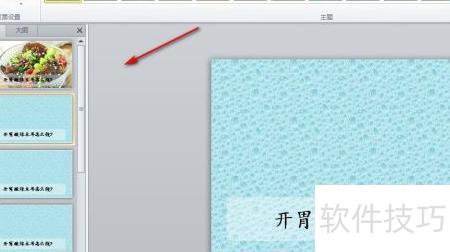
点击首张幻灯片,按下Ctrl+A快捷键,即可全部选中所有幻灯片。
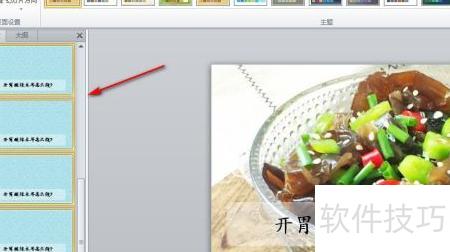
点击任意一张幻灯片即可。
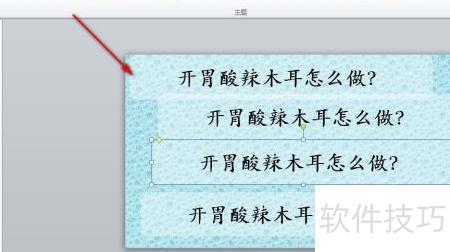
将鼠标置于幻灯片任意位置,按下Ctrl+A快捷键,即可全选所有文字内容。
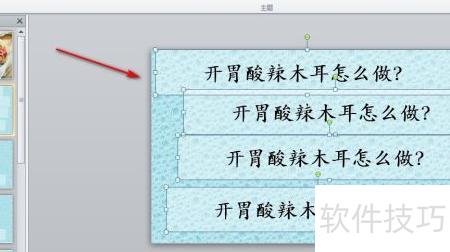
可批量删除选中文字。