
01 单色搭配
若你对色彩搭配感到困惑,不妨试试这个稳妥的配色方法。它能帮你轻松打造出色调简洁、重点突出的PPT页面,让视觉效果清晰明了,不再不知所措。
就像这样:

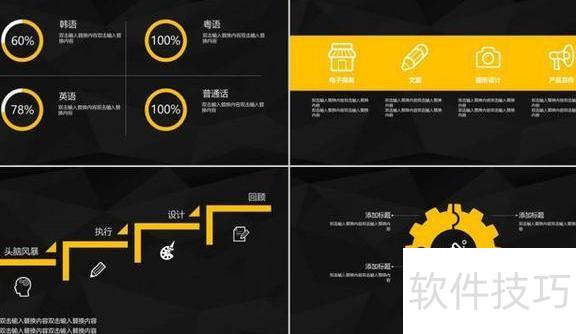
上述搭配可见,此配色法的精髓在于巧妙协调色彩关系。
单色+白色+黑色
可提取企业LOGO色彩作为单色使用。

可根据PPT风格选色,如商务风常用蓝色,简洁大方且专业。
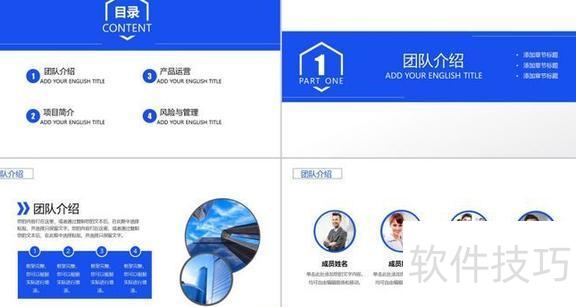
也可选用其他颜色,只要纯净单一即可。
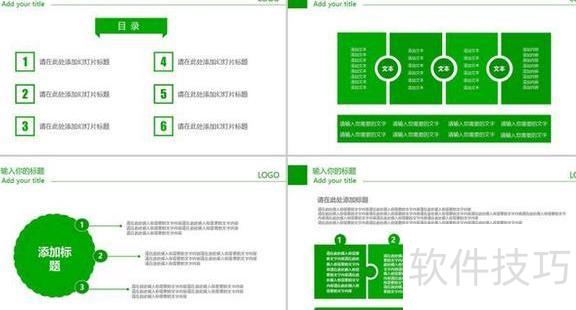
02 同色系搭配
同色系指同一色相中两个或多个不同深浅的颜色,主色与辅色协调统一,营造出整体和谐一致的视觉效果。
当单色显得乏味时,可选用与主色调相近的色彩进行搭配,既丰富层次又保持和谐统一,例如:
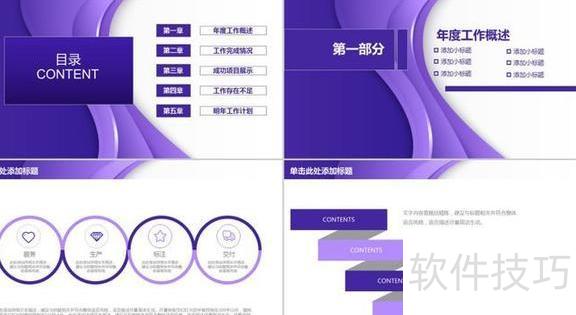
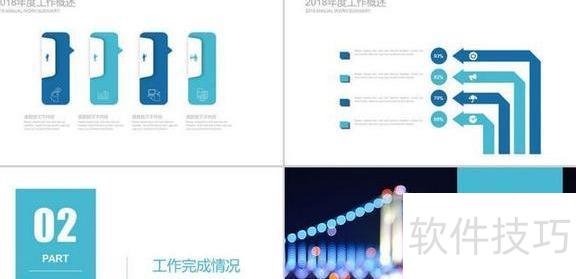

确定主色后,可通过配色工具或软件内置色彩功能查找同色系搭配,方便快捷地实现协调统一的视觉效果。
03 软件自带色
嫌工具麻烦?直接用PPT自带配色方案,简单高效,轻松应对大多数配色需求。
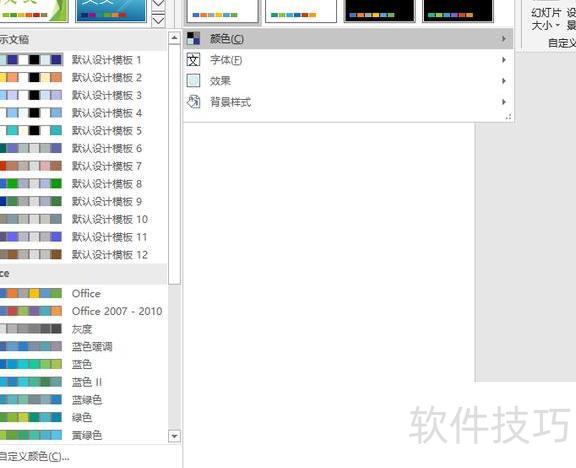
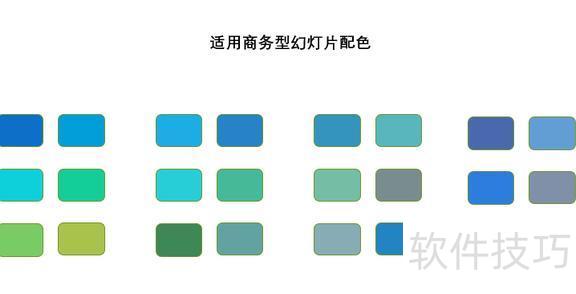
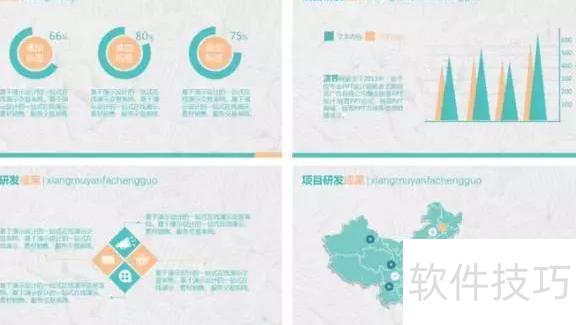
整理软件自带色彩,推荐几组蓝绿色系,更适合商务演示文稿使用。
谢谢,望采纳。
PPT制作中,色彩搭配的优劣直接影响作品的品质与格调。
选对色彩事半功倍,恰如女生化妆后瞬间化身小仙女。
颜色有限,搭配不当便显得刺眼,令人不适。
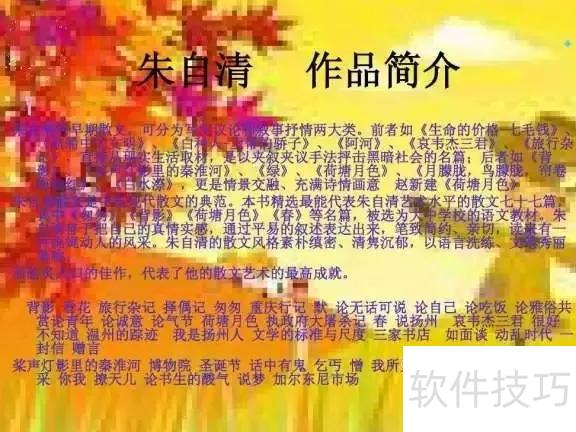
制作优秀PPT时,配色尤为关键,然而对于缺乏配色经验的制作者而言,设计出美观协调的色彩搭配实属不易。
许多人吐槽配色难,网上教程虽多,却总从色相、明度、纯度、色轮等基础理论讲起,内容晦涩,令人难以理解。
对非设计专业的普通人而言,做PPT时只求配色不出错,无需亮眼,省心稳妥即可。
记住PPT配色两大前提
堂主建议新手制作PPT时,配色不宜过多,最好控制在三种以内,简洁大方更易突出重点内容。
PPT中颜色越多,协调难度越大。
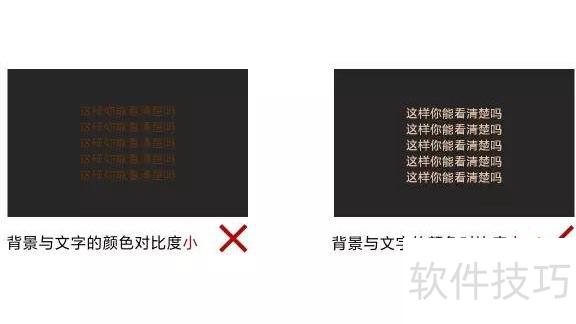
配色应确保清晰可见,深色背景配浅色文字,浅色背景配深色文字。
进入主题,推荐几种实用配色方案。
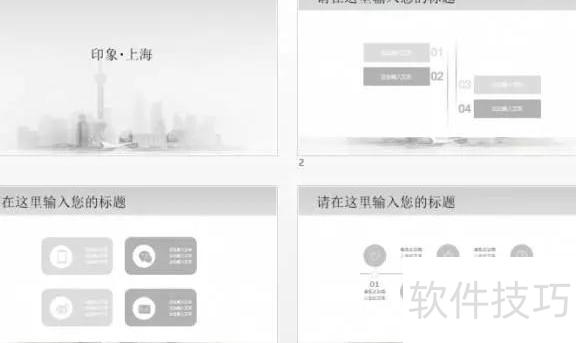
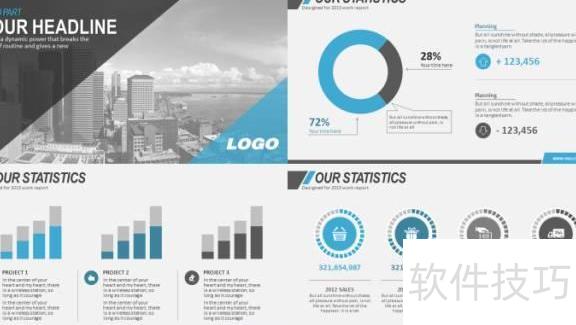
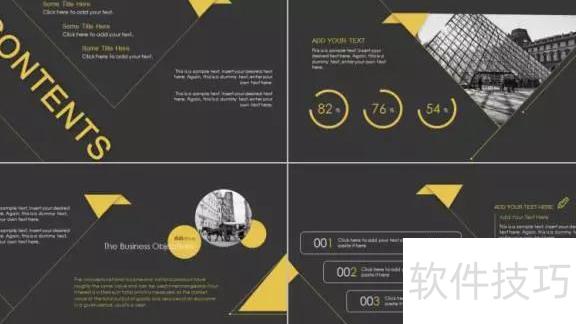
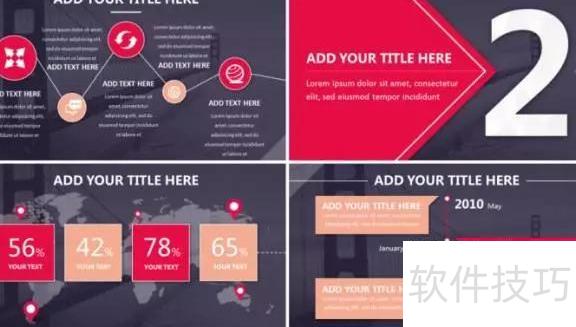
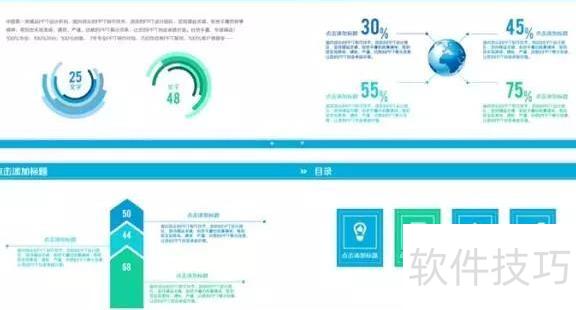
经典配色搭配精致排版,简约耐看,尽显高级质感。
白底黑字:
黑底白字:
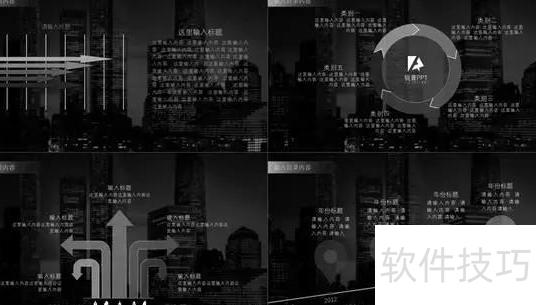
黑白灰搭配灵活,加入其他色彩后更显生动,避免单调沉闷,整体更具活力与层次感。
同类色指色相相同但明暗深浅不同的颜色,如深蓝与浅蓝。
配色舒适,层次分明而不杂乱。
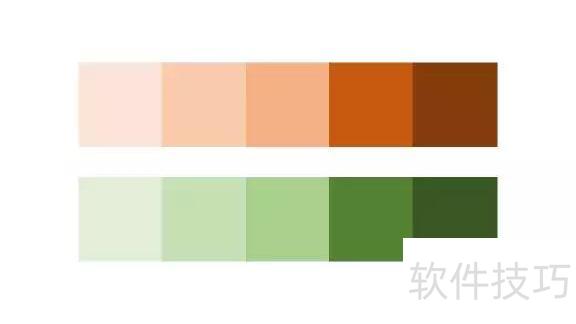
举几个例子:
蓝色与绿色、橙色与黄色等相近色。
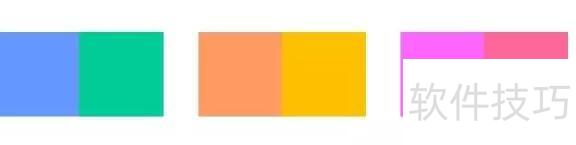
例如:同样,举几例
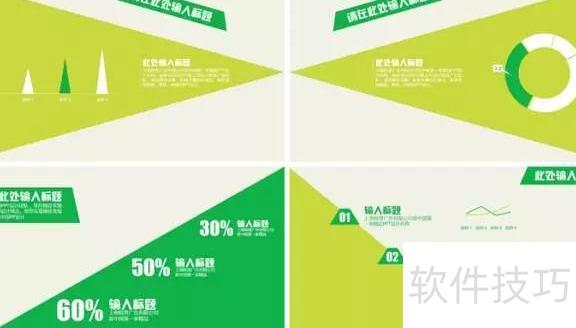
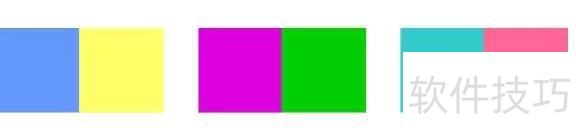
对比色指两种差异显著、易于区分的颜色。
这种高对比配色能清晰区分内容,突出重点部分,视觉效果鲜明,适用于强调特定区域。
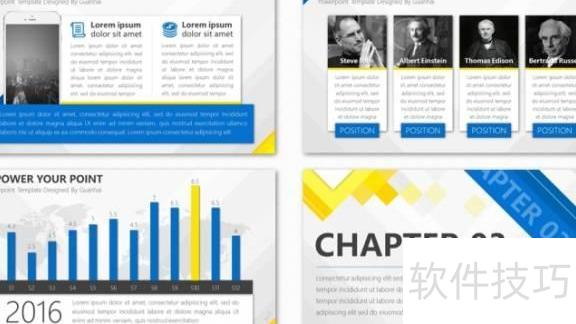
PowerPoint 自带的配色方案其实非常出色,只是多数人未能善加利用。
因为它不仅外观美观,更具备一套完整且协调的配色方案。
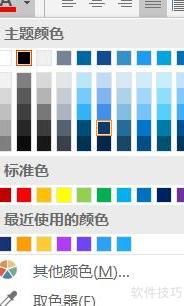
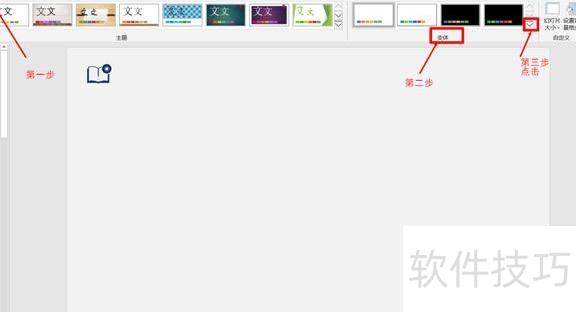
从选项卡变体设计可见,涵盖红、黄、蓝等多种色系。
色彩层次丰富,从深蓝到浅蓝一应俱全。
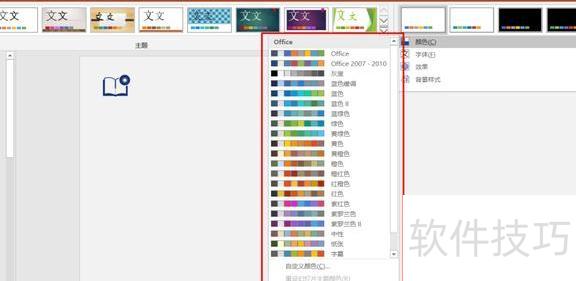
例如随意选用一组颜色。
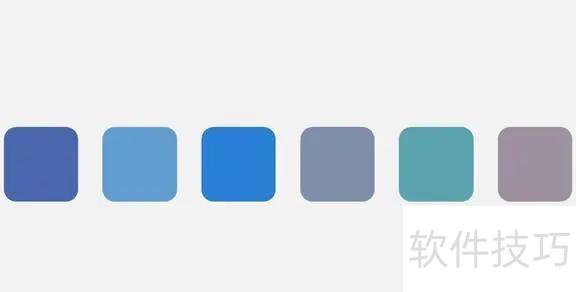
再将其嵌入页面,效果明显优于之前。
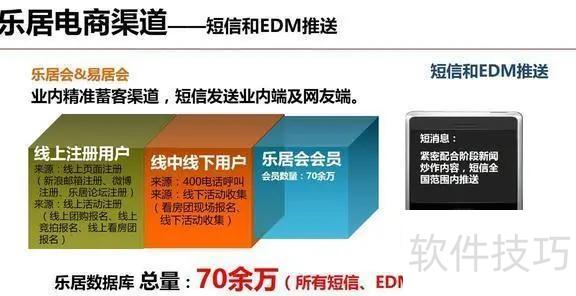
原页面
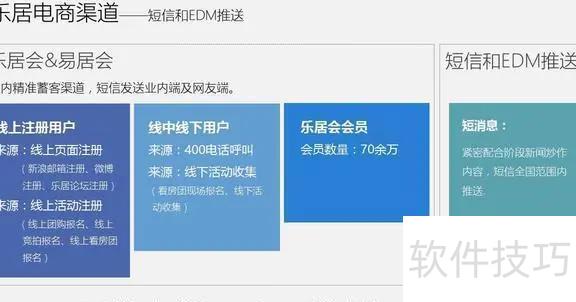
新页面
为何说多数人未能善用?
在许多人看来,软件内置丰富的色彩选项,为PPT配色提供了广阔的选择空间。
随意混搭色彩,导致整体视觉效果杂乱不协调。
随意选取色盘颜色会使页面显得杂乱无章。
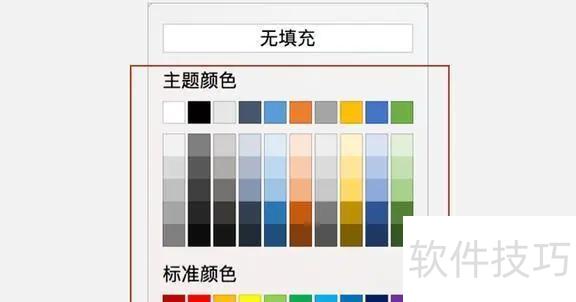
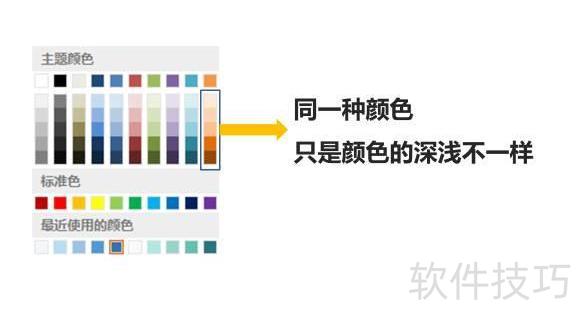
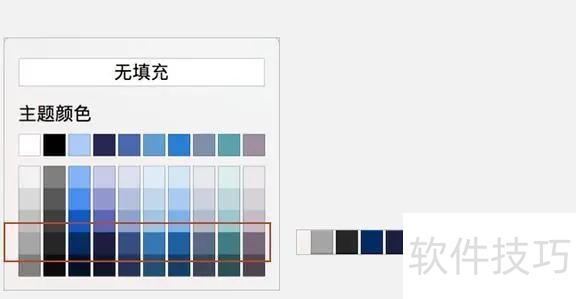
正确的方法是在同一行内进行色彩搭配,确保协调统一。
同行配色是指选定某行中的一个颜色后,搭配色也从同一行中选择,保持色彩协调统一。
掌握了PPT配色仍感迷茫?想快速完成制作,怎能少了几款实用的辅助工具助力!
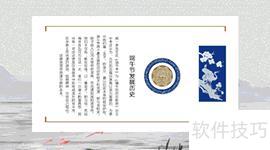
演翼可灵活适配多种场景与演示需求,尤其适合商业产品介绍的PPT展示。
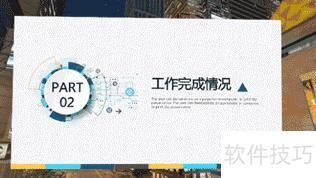
只需一步,平凡PPT加入转场特效,立刻焕然一新,令人眼前一亮!
每个转场各具特色,完美融入3D电影场景。
炫酷转场与电影级特效,带来震撼视觉冲击。

你的PPT因此省去找图、修图、排版和动画的繁琐,轻松超越他人。
以往需一周的PPT美化,如今用演翼几分钟即可完成。
配色需契合PPT内容,不同颜色传递不同情感。
比如:
绿色:适用于医疗、农业及生态主题PPT。
蓝色适用于科技、教育、医疗、电子等领域的PPT,具有广泛的适用性。
红色是党政类PPT的首选配色。
粉色常用于儿童、女性及时尚主题PPT。
PPT是职场白领日常必备的工具,制作一份出色的演示文稿不仅要求内容丰富,还需注重整体美观与风格统一。其中,字体颜色的一致性尤为关键。本文将为你详细介绍如何有效统一PPT中的字体颜色,提升视觉效果和专业度。
统一PPT字体颜色的方法
首先通过使用说明找到批量修改方法,利用替换功能中的字体替换选项进行操作。
在导航栏中选择开始进行替换操作。
点击小箭头,选择替换字体
在弹出窗口中选定原字体及替换字体,确认即可完成更改。
以宋体替换为流行微软雅黑为例,选中后点击替换即可完成。
若PPT文件较大,此页面停留时间会较长,甚至可能出现无响应或卡死情况,请勿着急,耐心等待即可。因文件体积大,搜索与替换需耗时处理,稍等片刻便会恢复正常。
PPT播放控制快捷键
按N键、回车键、Page Down、右箭头(→)、下箭头(↓)或空格键,可进入下一个动画或切换至下一张幻灯片。
P、Page Up、左箭头(←)、上箭头(↑)或Backspace键:用于返回上一个动画或切换至上一张幻灯片。
B键或句号:黑屏显示或退出黑屏继续放映
W或逗号键:实现白屏显示或退出白屏继续放映
按S键或加号可暂停或继续自动播放幻灯片。
按Esc键、Ctrl+Break或连字符(-)可退出幻灯片放映。
E:清除屏幕上的批注
H:切换至下一张隐藏幻灯片
排练时调整为新时间
排练时沿用原始设定时间
M:排练时点击鼠标进入下一张幻灯片
同时按住两个鼠标键数秒,即可返回首张幻灯片。
Ctrl+P:重新显示隐藏的指针或将其切换为绘图笔状态。
Ctrl+A:恢复隐藏的指针并将其变为箭头形状。
Ctrl+H:快速隐藏鼠标指针与按钮
Ctrl+U:15秒内隐藏光标与按钮
Shift+F10键功能等同于右击鼠标,可弹出快捷菜单。
Tab键用于跳转至幻灯片中首个或下一个超链接。






















