从零开始学Excel,快速掌握表格操作技巧
Excel工作表自动化办公操作技巧
Excel函数实战应用教程
Excel透视表:数据汇总分析利器
Excel图表制作入门教程
办公软件是现代职场必备的基础技能,广泛应用于文字编辑、表格制作、数据统计、演示文稿设计及数字化办公等各类场景。无论是日常记录还是大型数据分析,都离不开其高效支持。为帮助大家快速掌握相关操作,现推出涵盖Word、Excel、PPT及思维导图等主流办公软件的精品教学课程。内容系统实用,讲解清晰易懂,支持免费试学。尚未熟练掌握办公软件的朋友,不妨抓住机会,系统学习,提升工作效率,轻松应对各类办公需求。
Excel中时间显示方法教程
在目标单元格输入=TODAY(),按回车即可显示当前日期。
输入完毕后,单元格自动显示当前日期,编辑框则显示所输入的命令。
输入=NOW()函数可实时显示当前日期与时间。
单元格显示当前日期,编辑框则显示输入的命令内容。
若要显示时间格式,可在单元格中输入公式:=NOW()-TODAY()。
输入完毕后若单元格未显示时间格式,可右键点击,从弹出菜单中选择设置单元格格式进行调整。
在弹出的设置单元格格式对话框中,选择时间类别,点击确定按钮确认。
设置完成后,单元格将显示为时间格式,效果所示。
以上便是Excel中显示时间的操作教程。作为广受欢迎的电脑数据处理软件,Excel集表格、图表、函数与数据库功能于一体。想要自学Excel的朋友,欢迎来羽兔网了解更多精彩内容。
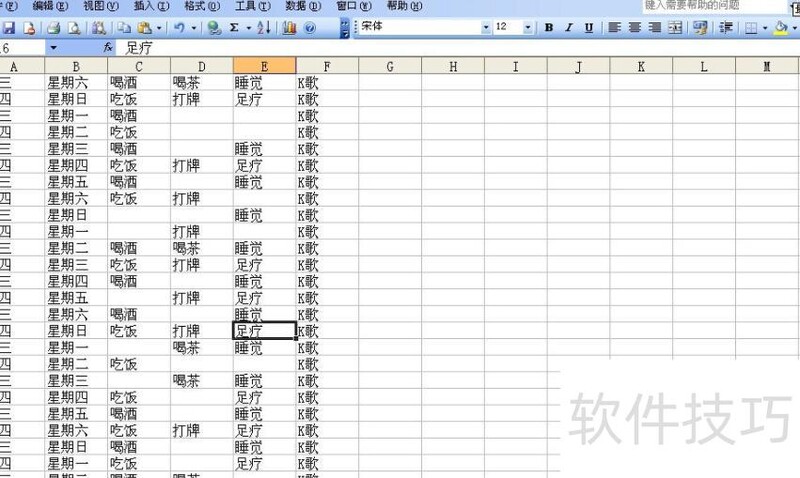
在Excel中,默认输入日期如2002/8/10时,单元格会显示为2002-8-10。系统默认采用A1引用方式,列用字母表示,从A到IV,共256列(不同版本可能有所差异),行则用数字表示,范围从1到65,536。该设置适用于大多数常规操作环境。
行号和列标由字母与数字组成,用于定位单元格。引用时先写列标再写行号,如B2表示第B列与第2行交叉处的单元格。
扩展资料:
引用种类
1、相对引用
Excel中相对单元格引用(如A1)随公式所在单元格位置变化而自动调整,其引用地址基于公式与目标单元格的相对位置关系。
复制公式到多个单元格时,引用会自动调整。默认采用相对引用方式。例如,将B2中引用=A1的公式复制到B3后,会自动变为=A2。
2、绝对引用
绝对引用(如$A$1)始终指向固定单元格位置,不随公式移动而改变。即使复制到多行或多列,其引用地址也保持不变。当公式的所在单元格发生变化时,绝对引用不会自动调整。新创建的公式默认采用相对引用,若需固定引用位置,必须手动将其修改为绝对引用形式。
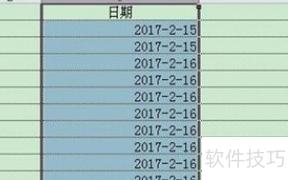
打开Excel表格,所示,日期包含日期和时间,需去除时间部分,仅保留日期。
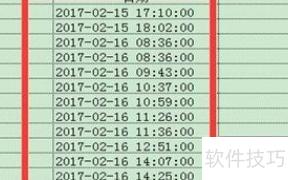
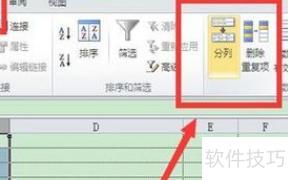
选中时间列,点击数据菜单中的分列功能。
在分列文本向导中选固定宽度,点击下一步。
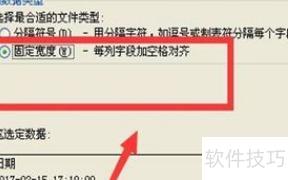
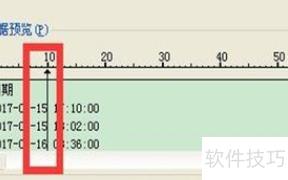
4、确定分列线位置,因需保留年月日,故分列线应位于其后,无需调整;若需保留其他数据,可拖动分列线至合适位置,随后点击下一步。
先选择时间,再选跳过此列不导入,最后点击完成。
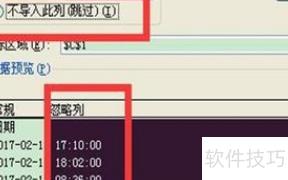
选择完成后,日期将仅显示年月日格式,操作简便,其他数据也可通过分列实现。