
制作企业特效PPT模板的技巧与步骤
打开PPT软件后,点击视图选项,找到幻灯片模版并点击(1),进入模版编辑界面(2),即可开始进行PPT模版的设计与制作。
所示,分为上下两个区域:上方红框为PPT标准版式,下方红框为封面区域。封面可添加公司特色元素,如建筑外观、代表性产品或重要成果等,以突出企业形象与特点。
PPT基础设置
主题用于设定PPT的基本样式,可选用软件内置的标准版式,也可通过浏览主题功能选择其他自定义主题,2所示。
在主题框中调整字体、颜色等参数,可设置PPT模板的字体样式与颜色。
背景样式用于设定PPT的背景外观或图案。
可根据企业所属行业及文化特点,自定义PPT的基础设置。
PPT标准版式设置方法
在工具栏格式中,利用形状填充和文本填充可设置标题框背景色与文字颜色。
可在PPT标准版中插入文本框,添加公司LOGO、简称等内容(如红框所示)。
也可在模板中加入公司代表作品等内容,至此PPT标准版式基本成型。
PPT封面的制作
可采用插入图片或直接复制的方式,将公司办公楼或主打产品展示于封面,体现企业形象。
完成上述步骤后,PPT模板基本设置完毕。在制作过程中,可适当加入体现企业特色的宣传元素,但需遵循简洁明了、画面清晰的基本原则,避免过于复杂的设计。整体布局应突出重点,保持视觉舒适。设计完成后,点击关闭母版视图,将模板保存至指定文件夹,以便后续使用和管理。
制作新PPT时,可复制并打开模板文件,按顺序编辑封面,完成后右键点击,双击新建幻灯片,系统将自动插入预设好的模板页面,方便快捷地延续设计风格。
右键点击幻灯片,选择幻灯片设计,切换不同版式。
在设计好的母版右侧三角箭头中,选择应用于选定幻灯片,即可为不同幻灯片应用不同的母版。
若需在其他PPT中使用所设计的母版,可将文件另存为演示文稿设计母版,便于后续调用。
制作PPT模板的步骤
制作PPT模板前,需准备好首页、内页及LOGO等所需图片素材。
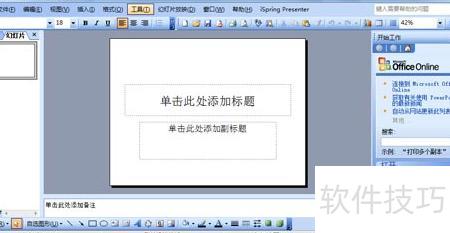
二、创建新的PPT文件,此时将显示一张空白幻灯片,所示。
三、制作PPT模板结构
进入PPT母版视图,依次点击视图→母版→幻灯片母版,选择后界面所示。
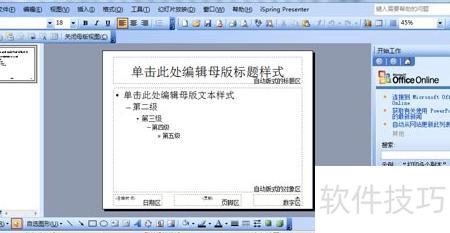
请注意,此页PPT为模板制作完成后新增幻灯片时默认显示的内容页面,用于输入文字,因此被称为PPT母版。
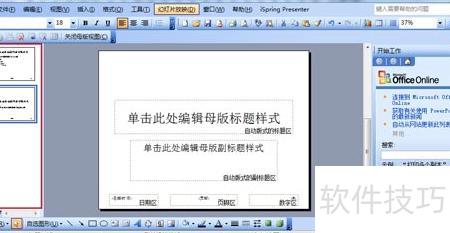
打开PPT母版视图后,左侧是否显示缩略图?选中它,右键点击并选择新标题母版,效果所示。
四、制作PPT模板内容结构
接下来我们开始个性化设计PPT模板。首先制作首页,将准备好的图片素材插入页面,进行适当裁剪与布局调整,最终呈现所示的效果。
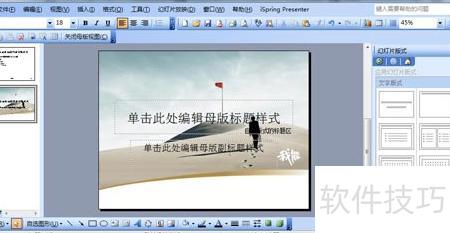
为PPT首页添加文字装饰,提升视觉美感与整体氛围。
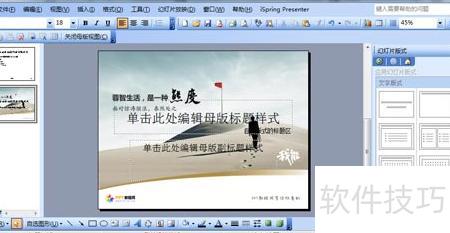
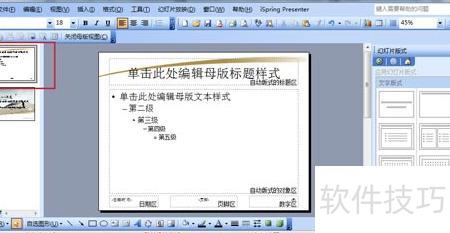
许多朋友常为此困扰:没有美术基础,也不会设计,如何做出美观的PPT模板?其实方法很简单。可在网上搜索PSD格式的设计图,这类图片通常由专业设计师完成,层次分明。只需用Photoshop打开,将各图层分别导出为图片,即可直接用于制作富有美感的PPT模板,省时又高效。
小提示:
若插入的图片遮挡了文本框,只需右键点击图片,选择层叠次序中的置于底层即可解决。
五、保存设计好的PPT模板。
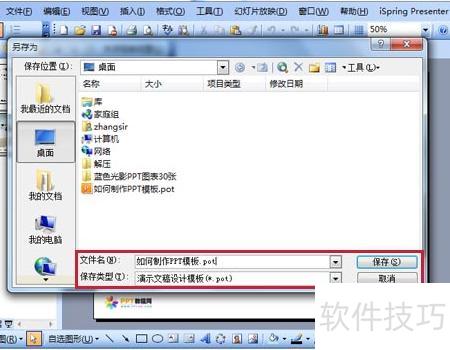
各位朋友请注意,这一步骤极为关键!很多人在完成设计后直接点击保存,其实这样做是不正确的,因为这样保存的文件并非PPT模板格式。正确操作如下:点击菜单栏中的文件,选择另存为。在弹出的窗口中,首先设置保存位置,建议选择桌面以便查找;接着在文件名一栏输入如何制作PPT模板.ppt;最重要的是,在保存类型下拉菜单中,必须选择演示文稿设计模板这一选项,然后点击保存。完成之后,请返回桌面查看刚刚保存的文件。你会发现,该文件的图标与普通PPT文件明显不同,而且其扩展名已自动更改为.pot,文件全名为如何制作PPT模板.pot。这说明你已经成功将其保存为PPT模板格式,今后可直接作为模板调用,方便又高效。务必记住这一流程,避免因保存方式错误而失去模板功能。
应用PPT模板设计。
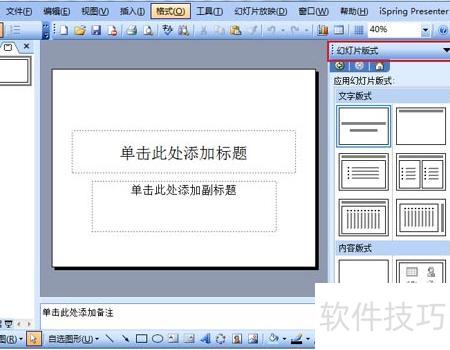
PPT模板已制作完成,接下来该如何使用?首先新建一个空白PPT文件,留意界面右侧上方是否显示幻灯片版式区域,其下包含文字版式、内容版式等选项。若未看到该区域,请点击菜单栏中的格式,然后选择幻灯片版式即可调出相应设置,方便后续套用模板进行编辑与设计,提升制作效率。
请留意图片中幻灯片版式右侧的向下小箭头,点击后选择幻灯片设计选项,界面将显示所示内容。
接下来,请留意界面底部的浏览按钮,用鼠标左键点击它,弹出应用设计模板对话框。随后在其中定位到桌面文件如何制作PPT模板.pot,选中该文件,再点击应用按钮。你会发现,先前制作的PPT模板已成功应用于当前演示文稿中。
七、巧用PPT模板提升演示效果
若你制作PPT模板仅用于个人娱乐,现在便可着手添加内容。
若目的是制作模板供同事使用,只需将当前文件保存后发送给相关人员即可。他们打开时,格式与颜色都将保持统一,确保整体风格一致,便于协作与规范操作。






















