
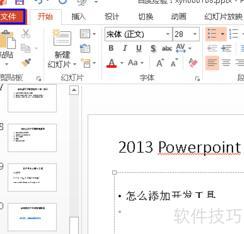
打开PPT后,点击菜单栏左侧的文件选项。
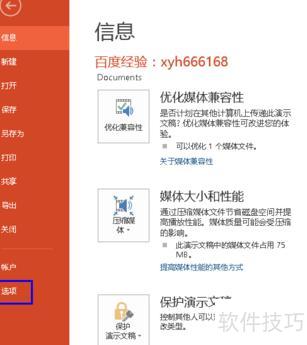
点击文件后,弹出幻灯片设置对话框(),此为多项功能入口,现需使用左侧列表底部的选项项。
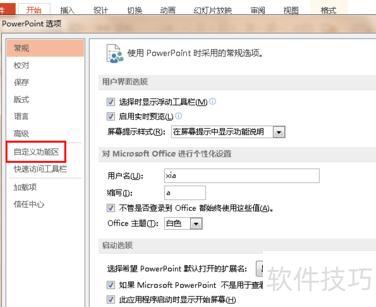
点击选项后,将弹出PowerPoint选项设置对话框,默认显示常规选项卡,于左侧菜单列表中选择自定义功能区即可进行相关设置。
点击自定义功能区后,进入设置页面,右侧列表默认展示已可显示的菜单项,未勾选的菜单则不会在菜单栏中出现。
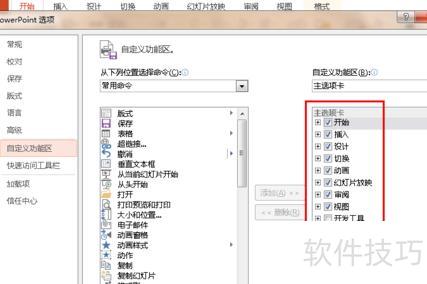
勾选后,点击右下角确定按钮,即可调出PPT所需的全部工具栏。
三种方法可供选择:
方法一:在空白区域右键点击,选择设置背景格式,即可调出PPT右侧的工具栏。
在任意幻灯片上右键点击,选择设置背景格式,右侧即会弹出相应的工具栏。
方法三:打开需调出右侧工具栏的PPT,点击左上角文件旁的下拉箭头,在菜单中选择格式-设置背景格式,即可在PPT右侧显示工具栏。
如何调出PPT右侧工具栏?
方法一:打开PPT文件,第一步调出右侧工具栏。
在图中红色箭头处右击,选择设置背景格式即可。
,PPT右侧已调出工具栏。
方法二:在任意幻灯片上右键点击,选择设置背景格式即可。
第二步:,PPT右侧将显示工具栏。
方法三第一步:打开需调出右侧工具栏的PPT,点击左上角文件旁的下拉箭头。
第二步:点击文件菜单,选择格式—设置背景格式。






















