
调整Excel字体间距设为标题格式的方法
在Excel中,调整字体间距是提升文本美观与可读性的关键细节。通过设置合适的字间距,尤其用于标题,能增强视觉效果,突出重点内容。以下是几种实用的调节方法,帮助优化表格排版与阅读体验。
方法一:快捷键操作
在Excel中调整标题字体间距最简便的方法是使用快捷键。按下Ctrl + 1打开设置单元格格式对话框,切换至字体选项卡,选择所需字号后,找到间距选项,设定合适的间距值,确认即可完成设置。
方法二:通过设置单元格格式对话框操作
若不习惯使用快捷键,可通过设置单元格格式对话框调整Excel标题字体的间距。先选中目标单元格,右键点击并选择设置单元格格式。在弹出窗口中切换至字体选项卡,选择所需的标题字号。接着找到字符间距设置项,调节至合适的间距值,确认无误后点击确定按钮即可完成设置。
方法三:通过主页选项卡操作
在Excel中设置标题字体间距,可进入主页选项卡操作。先选中目标单元格,接着在字体工具栏中找到字体间距按钮,点击后选择合适的间距大小即可完成设置。
5. 总结
本文介绍了三种在Excel中调整标题字体间距的方法:利用快捷键、通过格式单元格对话框以及使用开始选项卡中的功能。按照相应步骤操作,即可快速设置所需的字体间距,使标题更美观清晰,提升表格整体视觉效果。
在EXCEL中,将文本对齐设为分散对齐,再调节列宽,即可实现字间距的调整。
方法步骤如下:
打开目标EXCEL文件,选中需修改字间距的单元格区域。
右键点击,选择设置单元格格式选项。
在文本对齐设置中,将水平与垂直对齐均选为分散对齐,最后点击确定按钮完成操作。
返回Excel表格后,字间距已变化,可通过调整列宽进一步优化显示效果。
相关简介
Microsoft Excel 是微软公司为运行 Windows 和苹果 Macintosh 操作系统的计算机开发的一款电子表格软件,广泛应用于数据处理与分析。
凭借直观的操作界面、强大的计算能力与图表功能,以及有效的市场推广,Excel迅速成为最受欢迎的个人电脑数据处理软件。自1993年作为Microsoft Office组件推出5.0版本后,它在各适用平台上逐步确立了电子表格软件的主导地位,广受用户青睐,持续引领行业发展。
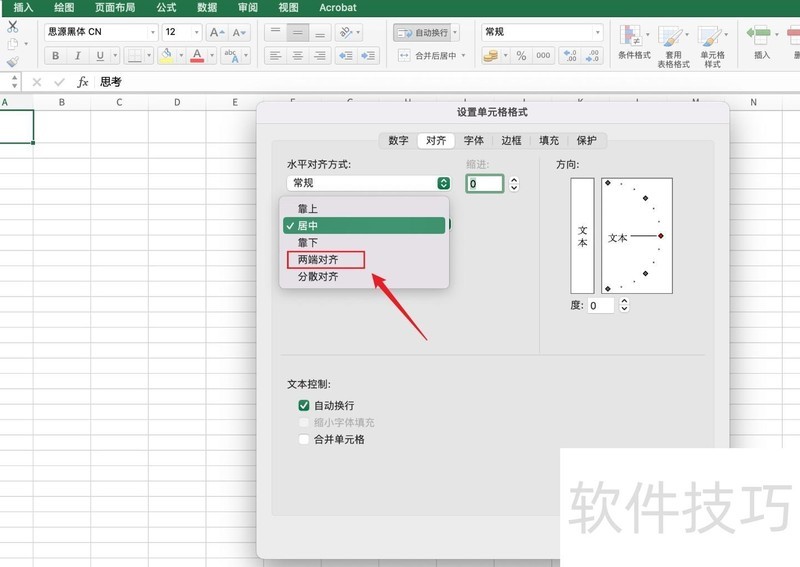
只需在单元格格式中选择垂直对齐的两端对齐即可,接下来我将演示具体操作步骤。
MacBook Air电脑,运行Excel 2026软件版本。
打开Excel,右键选择设置单元格格式即可。
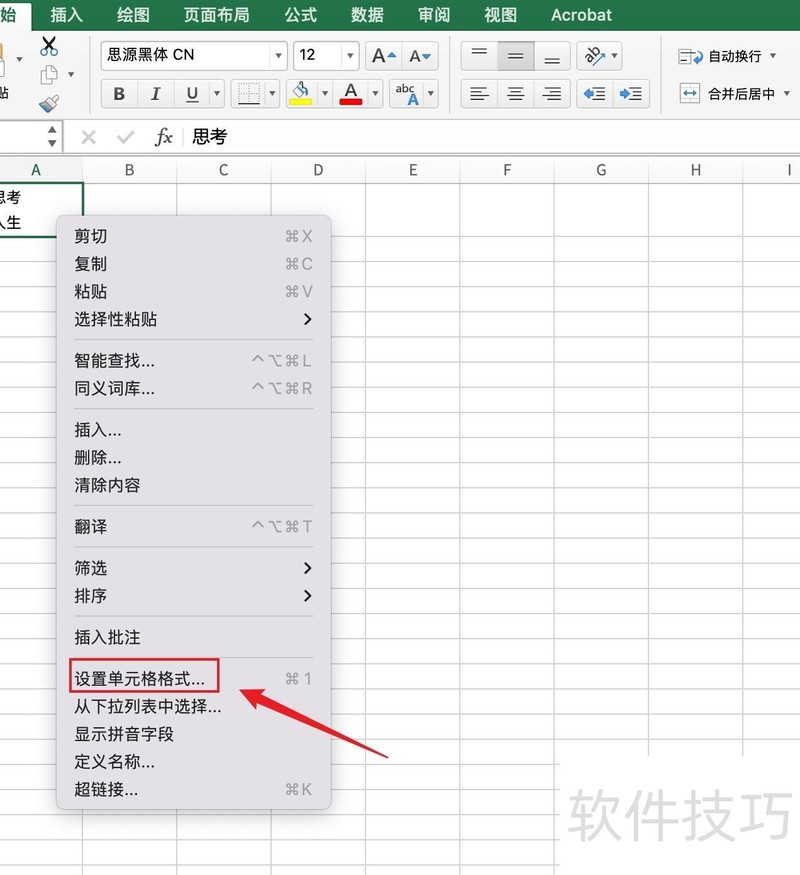
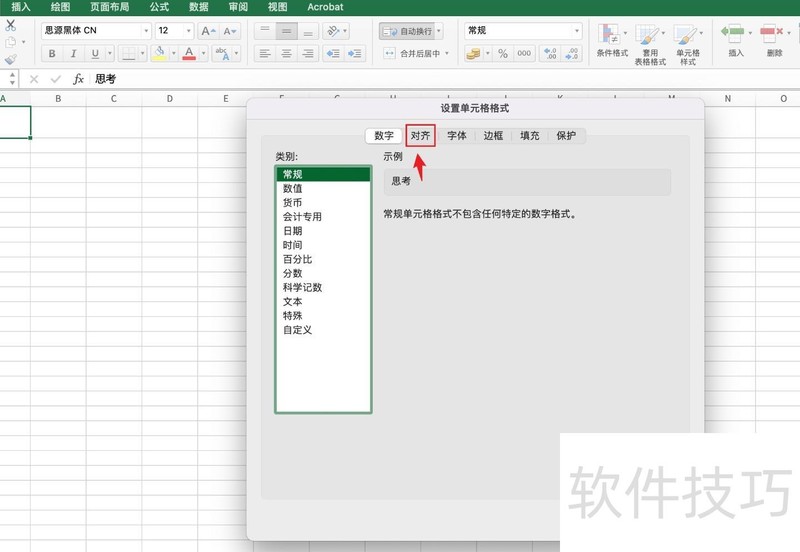
弹出灰框,点击对齐选项。
在垂直对齐的浅灰框中选择选项。
点击右下角确定按钮。
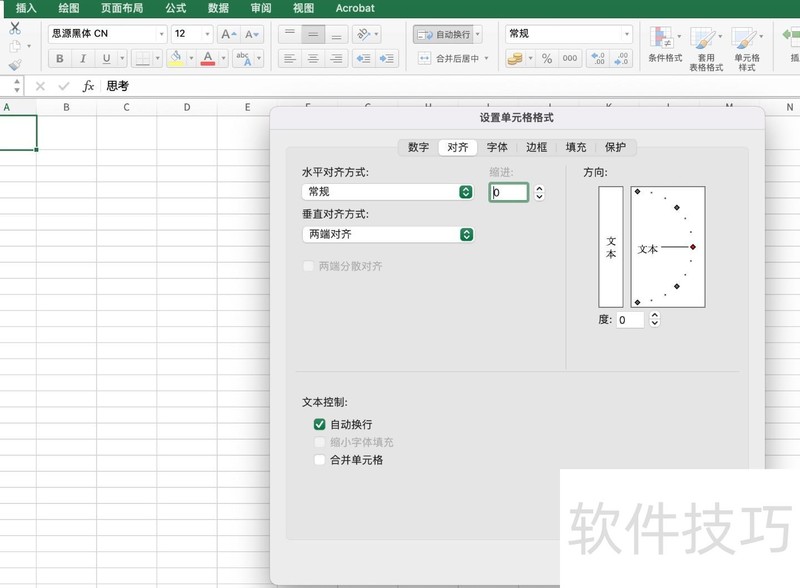
调整Excel表格文字间距操作已成功完成!
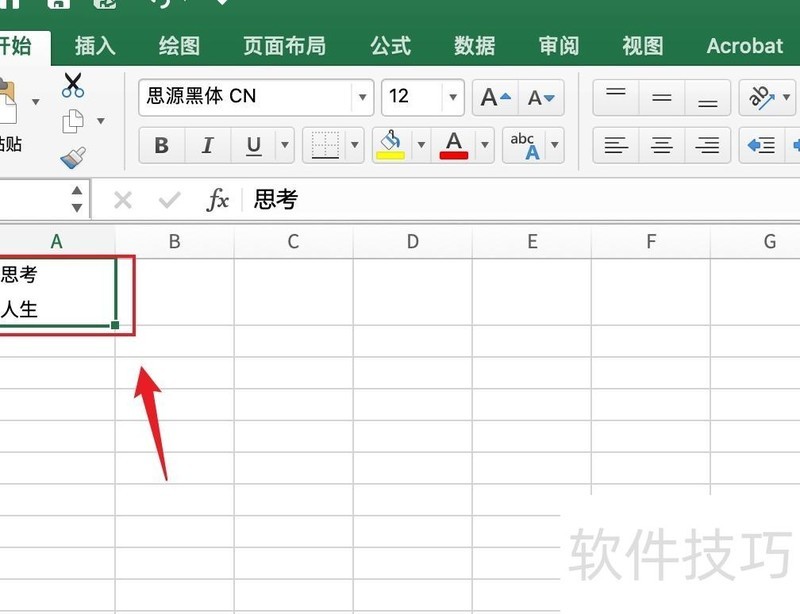
以上为调整Excel表格文字间距的教程,希望能帮到大家。






















