根据楼主的意思:在工作表A列设置下拉列表,当选中数据1时,仅显示该数据对应的所有信息,其余数据的相关内容则全部隐藏。
该功能在Excel中称为筛选,可通过数据菜单下的自动筛选实现楼主需求。
具体操作:
单击数据区域,选择数据/筛选/自动筛选菜单命令,数据表标题行将自动生成带下拉箭头的按钮。
点击下拉按钮展开数据列表,选择所需查看的数据项,系统将显示该数据对应的全部信息,其余未选中数据的信息则自动隐藏。
若要重新显示表中所有数据,再次点击已筛选列的下拉按钮,选择全部选项即可恢复完整数据视图。
以上操作基于03版本。
03版及以上,请按以下步骤操作:
点击数据区域后,切换到数据选项卡,找到并点击筛选按钮(图标为漏斗形状),此时数据表的标题行将自动添加下拉箭头。点击该箭头,在弹出的列表中取消勾选全部,再选择所需的具体项目,即可只显示所选项目对应的全部信息,其余未选中的数据则会被自动隐藏。
点击已选下拉按钮,选择列表中的全部即可显示表中所有数据信息。
仅供参考!
为便于查看,可设置单元格根据条件自动改变样式。例如,想快速识别不及格成绩,可将分数低于60的单元格设为蓝色,还可添加删除线效果,实现醒目提示。具体操作方法如下:
步骤/方法
选中目标列,点击开始选项卡中的按钮。
在打开的菜单中,依次选择:突出显示单元格规则,然后点击小于。
将阈值设为,选择单元格文本颜色并设置红色边框,使不及格成绩显示红色边框。若不想使用列表中的现有格式,可点击菜单底部的自定义格式进行个性化设置。
打开设置单元格格式对话框,在字体选项中可调整字体、字形、下划线及删除线,按图示参数完成设置。
设置边框为外部样式
最后选择背景颜色,可从列表中选取或自定义渐变填充方式,我选择了中心辐射渐变,点击确定完成设置。
最终效果显示,不及格分数均带删除线,背景采用中心辐射渐变填充。
使用2010版Excel进行数据处理
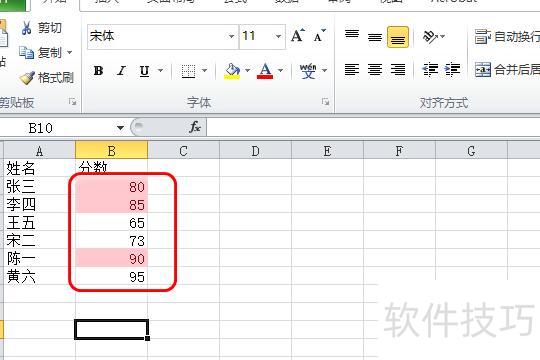
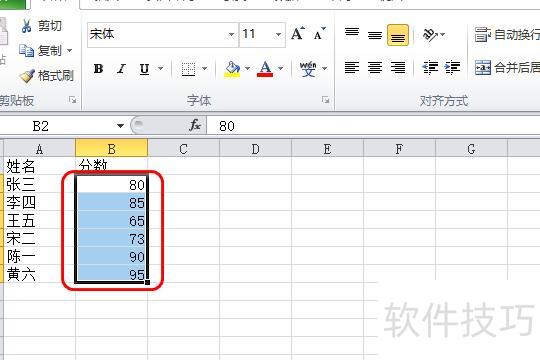
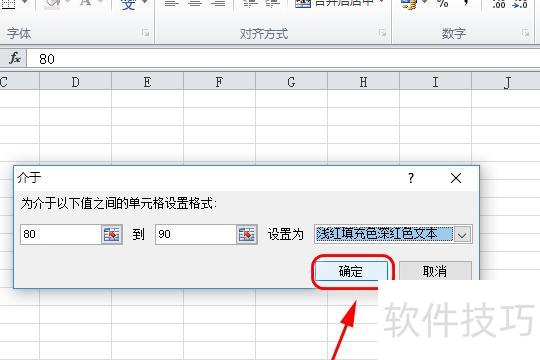
打开Excel,以图示为例,需将B列分数在80至90分之间的单元格用浅红色填充并设置深红色字体,首先选中B2至B7区域。
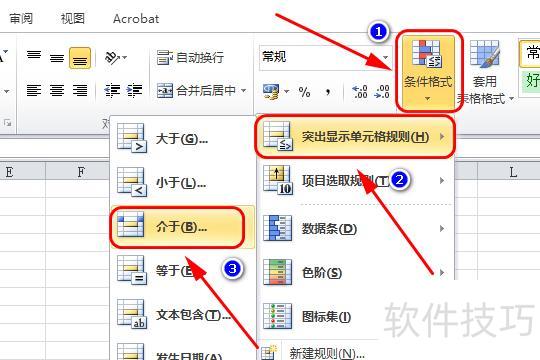
点击条件格式,选择突出显示单元格规则中的介于选项。
在弹出窗口中输入80和90,选择浅红填充色深红色文本作为设置,所示。
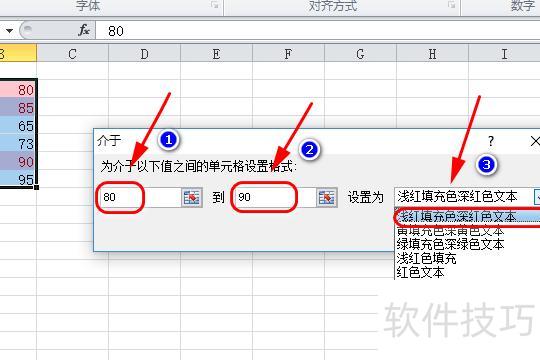
点击确定即可
返回主界面后,符合要求的项目已被自动标记。