
在使用CAD画图的时候,如何将一组文件快速打包并绑定,包括所需字体,打印样式等问题,是经常遇到的,下面小编为你介绍具体的操作方法。
1.在命令行输入【ETRANSMIT】,然后【回车】打开【创建传递】对话框。
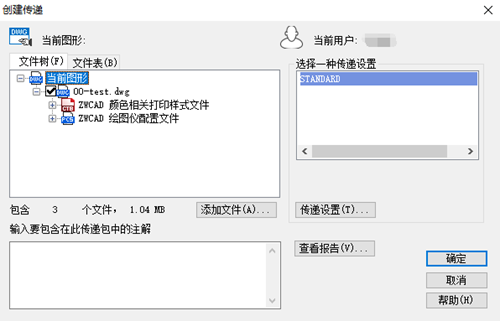
2.单击【添加文件】按钮添加文件,然后单击【传递设置】。
3.在【修改传递设置】对话框中修改设置。
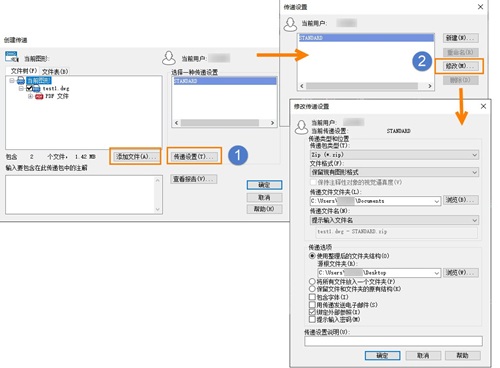
4.在【修改传递设置】对话框中依次修改以下设置:
·【传递包类型】选择【文件夹(文件集)】选项。
·【文件格式】选择【AutoCAD2004/LT2004图形格式】。选择低版本图形格式,可以保证传送的图形在别处也可以打开。
· 在【传递文件文件夹】下,单击浏览已指定要在其中存放传递包的文件夹。
· 在【路径选择】下,选择【将所有文件放入一个文件夹】复选框。选择此选项的优点是,文件需要的支持文件不会丢失,打开文件不会提示缺少字体。
· 如果被传递文件有外部参照,勾选【绑定外部参照】复选框,选择【包含字体】复选框。
· 单击【确定】关闭【修改传递设置】对话框。
· 单击【关闭】关闭【传递设置】对话框。
· 单击【确定】以在指定的文件夹中创建传递包。
注意:当工程完成并准备归档时,可以使用【电子传递】将附着的参照图形和当前图形永久合并(绑定)到一起,但需要勾选【绑定外部参照】。(注:ZWCAD2026及其后版本使用【XREF】命令可以管理DWG、DWF、pdf、图像类参照。仅DWG格式文件可以进行绑定,其他格式文件不能绑定,但可以进行传递。)
以上就是本篇文章的全部内容,希望对你有所帮助。
推荐阅读:CAD






















