
随着科技不断进步,电脑已融入日常生活。在制作汇报演示文稿时,人们常需插入图片并去除背景。那么,如何清除PPT中图片的背景?下面由小编为大家详细介绍具体操作方法,助你轻松完成美化设计,提升演示效果。
打开电脑PPT软件,进入主页后选择插入功能中的图片选项,完成图片插入操作。
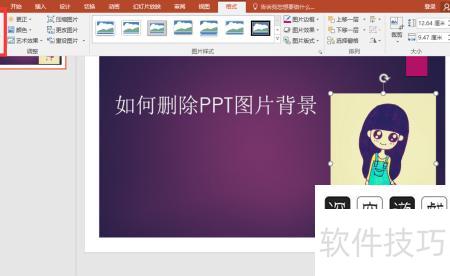
将图片插入页面后,其黄色背景与文档整体风格不协调,需进行去除处理。
第三步:双击图片,进入图片工具,点击格式,在下拉菜单中选择删除图片即可完成操作。
第四步,点击后将弹出背景去除的菜单栏,图中紫色部分为需清除的背景区域。可通过拖动边框大致删除,再点击标记要删除(或保留)区域,对细节进行精细调整,完成后点击右侧保留更改按钮即可。
第五步,页面中的图片已去除黄色背景。
在电脑桌面找到需编辑的PPT文件,双击打开即可。
打开后,在PPT工具栏中找到视图选项并点击。
点击后,在选项卡中选择视图,进入幻灯片母版阅读模式。
接着在此模式下定位母版,右键点击并选择删除母版选项。
删除幻灯片母版背景图片的方法如上所述。
教你轻松去除PPT背景,简单几步搞定,实用技巧快收藏!
去除PPT背景的方法
启动PPT2010软件
插入图片,点击插入选择图片,弹出对话框。
选择图片后点击插入按钮,图片即可添加到文档中。
放大需去除背景的图片
执行删除背景操作,点击左上角的按钮。
紫红色区域为需删除部分
随后我们调整了删除区域的范围,人鱼公主的右眼也随之被纳入删除范围。
接着进行修改,点击左上角标记保留区域操作。
此时鼠标变成画笔,单击右眼位置,会出现一个圆形加十字的符号,表示该区域将被保留,不会被删除。
最后点击保存更改按钮确认操作
11. 幻灯片当前显示的是去除背景图后的效果。
在电脑桌面找到需编辑的PPT文件,双击打开即可开始操作。
打开后,在PPT工具栏中找到并点击视图选项。
点击后,在视图选项卡中选择幻灯片母版的阅读模式。
接着在此模式下找到母版,右键点击并选择删除。
即可成功移除幻灯片母版的背景图片。
如何去除PPT模板的背景?本文将介绍几种简单有效的方法,帮助你轻松去掉不需要的背景,让演示文稿更符合个人需求。
去除PPT模板背景的技巧
打开PPT文档,定位目标幻灯片,选中后右键点击,选择设置背景格式进行编辑操作。
去除PPT模板背景的步骤示意图一
在设置背景格式对话框中,勾选填充项下的隐藏背景图形,然后点击关闭。
切勿点击全部应用,以免所有幻灯片背景被统一更改。
PPT去除模板背景操作步骤图示
此时所选幻灯片的母版背景已被移除,呈现为白色。
去除PPT模板背景的操作步骤图示三
此外,点击菜单栏设计选项,在右侧找到背景设置,勾选删除隐藏的背景图形,也可实现相同效果。
去除PPT模板背景的步骤示意图4
若觉得纯白背景单调,可在背景格式对话框的填充选项中选择纯色或渐变填充,自由更改背景颜色。
去除PPT模板背景的步骤示意图5
若纯色不合心意,可选用图片或纹理填充,点击文件即可插入喜爱的图片作为背景。
去除PPT模板背景的操作步骤图解6
如何删除PPT中的背景图片
如何删除PPT模板中的Logo图片
如何在PPT中设置模板背景样式
如何去除PPT背景
如何删除PPT模板中的水印
如何更换PPT模板的背景图片
删除PPT模板固定内容的操作步骤如下所示。






















