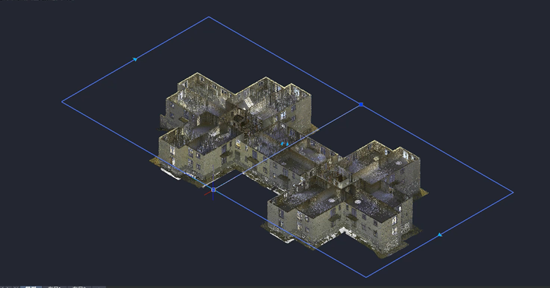
CAD如何获得点云对象的截面和轮廓

作者:yxglyl88 时间:2025-12-15 00:26:08

在日常的CAD设计工作中,我们常常会遇到需要处理点云对象的情况。点云对象虽然包含了丰富的三维空间信息,但要从中提取出有价值的截面和轮廓并非易事。你是否曾经为如何在CAD中准确获取点云对象的截面和轮廓而感到困惑?别担心,本文将为你详细解答这个问题,带你一步步掌握。
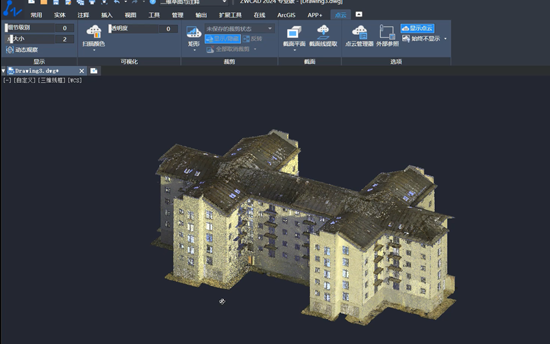
CAD如何获得点云对象的截面和轮廓

步骤指引:

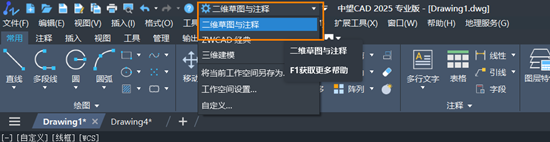
1.将操作界面切换到【二维草图与注释】界面;在CAD中获取点云对象截面和轮廓的有效方法;
CAD如何获得点云对象的截面和轮廓

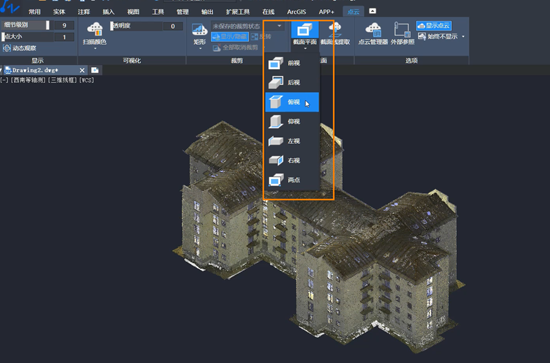
2.点击点云图形,在【点云】功能区的【截面】面板中,点击下拉菜单选择截面方向;
CAD如何获得点云对象的截面和轮廓

3.拖动截面到想要截取的位置,可获得点云对象的截面;

CAD如何获得点云对象的截面和轮廓

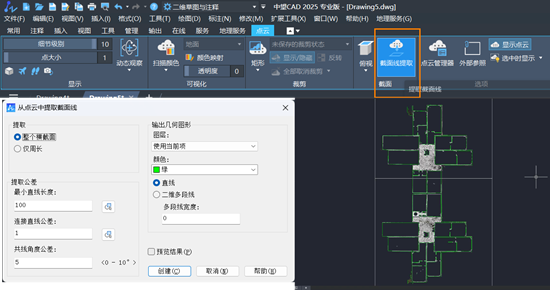
4.点击点云图形,在【点云】功能区的【截面】面板中,点击【截面线提取】,设置参数后,点击【创建】,即可完成截面轮廓线的创建。
CAD如何获得点云对象的截面和轮廓

以上就是本篇文章的全部内容,希望对你有所帮助!

推荐阅读:三维CAD

小编推荐
小憩最新版
小憩最新版 生活服务丨64.3MB
进货通最新手机版
进货通最新手机版 其他软件丨40.2MB
美l免费版
美l免费版 其他软件丨48.4MB
智慧兰职手机安卓版
智慧兰职手机安卓版 其他软件丨30.4MB
万盟软件2026最新
万盟软件2026最新 其他软件丨9.0MB
微信农场上线版2026
微信农场上线版2026 其他软件丨245.0MB
涂鸦板手机版
涂鸦板手机版 其他软件丨10.0MB
麦当劳免费
麦当劳免费 生活服务丨97.0MB
中考通安卓版
中考通安卓版 其他软件丨14.0MB