
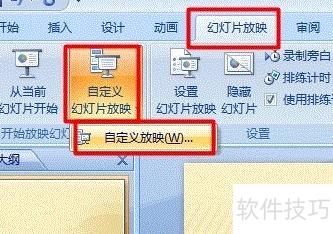
切换到幻灯片放映选项卡,选择自定义幻灯片放映中的自定义放映。
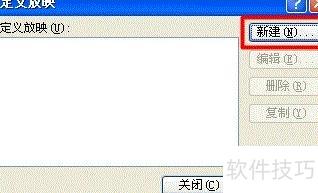
在自定义放映窗口中,点击新建按钮。
在定义自定义放映窗口中,输入放映名称,例如学生观看模式。从左侧演示文稿中的幻灯片列表中选择所需幻灯片,点击添加按钮将其移至右侧自定义放映中的幻灯片列表,并利用移动按钮调整播放顺序,完成设置。
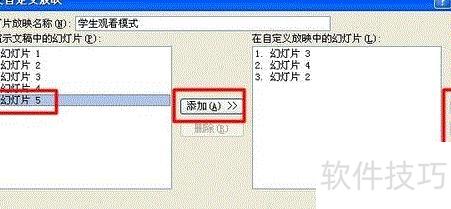
设置完所有幻灯片的播放顺序后,点击确定即可完成。
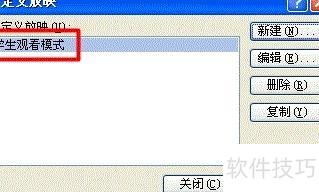
在自定义放映窗口中,可查看已创建的学习观看模式,并支持继续添加多个不同的自定义放映方案,方便灵活使用。
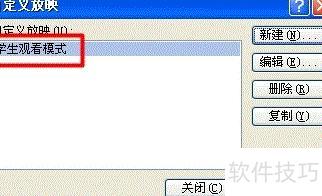
6、完成设置后,即可播放自定义放映。点击放映按钮,或选择自定义幻灯片放映中的学生观看模式,便可按设定顺序播放幻灯片。
设置PPT播放顺序的步骤如下:
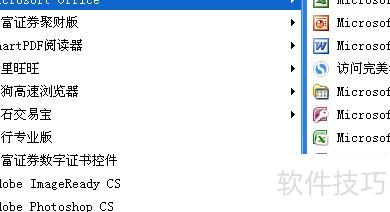
进入界面后,输入文字或图片,设置动画效果。
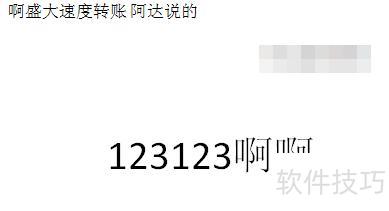
点击文本框,设置飞入动画效果。
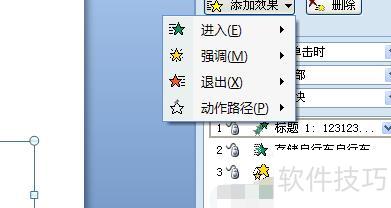
在后续文本框中依次添加动画,效果列表将逐一呈现。
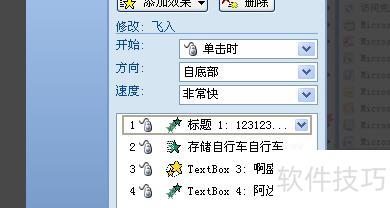
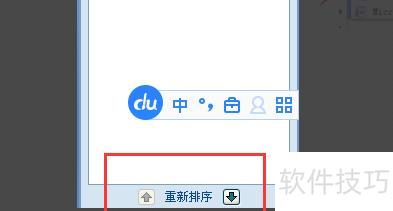
5. 若要调整顺序,可在效果列表中选中某项,点击下方重新排序按钮进行上下移动。
6. 点击预览按钮后,通过鼠标操作即可查看动画播放顺序,轻松解决PPT播放顺序设置问题。
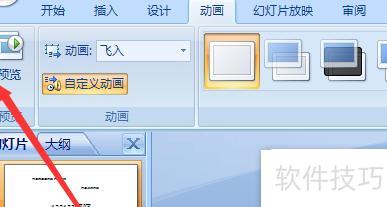
设置PPT播放顺序的方法如下
打开PPT后,首先选择并打开所需演示文稿文件。
在动画界面中可找到动画窗格选项。
点击动画窗格,右侧即出现设置界面。
此窗格中将显示先前设置的动画效果。
完成上步后,拖动图层即可调整其顺序。






















