调用函数
STDEV
计算样本标准差,用于衡量数据相对于均值的离散程度。
语法
Number1、number2 等为对应总体样本的1至30个参数,可逐个以逗号分隔输入,也可直接使用单个数组或数组引用形式。
说明
STDEV函数默认参数为总体的样本,若数据为整个总体,应使用STDEVP函数计算标准偏差。
标准偏差采用无偏或n-1方法进行计算。
STDEV函数的计算公式如下所示:
x 表示样本的平均值 AVERAGE(number1,number2,…),n 代表样本容量。
忽略逻辑值与文本内容,如需包含则使用STDEVA函数处理。
示例
假设某台机器生产了10件工具,从中随机抽取样本进行抗断强度检测。
将示例复制到空白工作表中,有助于更好地理解其内容。
操作方法
新建空白工作簿或工作表。
从帮助主题选择示例,勿选行列标题。
选例来自帮助。
按 Ctrl+C 复制。
选中A1单元格,然后按Ctrl+V粘贴内容。
切换查看结果与公式显示,可按 Ctrl+` 键,或进入工具菜单,选择公式审核中的公式审核模式即可。
A
1 强度
2 1345
3 1301
4 1368
5 1322
6 1310
7 1370
8 1318
9 1350
10 1303
11 1299
公式及其含义(结果)
假设仅生产了10件工具,使用=STDEV(A2:A11)计算其抗断强度标准偏差为27.46391572。
方差分析
EXCEL在提供大量函数的同时,某些功能需加载宏才能使用。操作时,依次点击工具-加载宏,弹出对话框后选择分析工具库并确认,此时在工具菜单中即可看到新增的分析工具选项,完成加载后便可进行高级数据处理操作。
若电脑中缺少分析工具库,需使用Office安装光盘运行安装程序。在自定义选项中展开Excel,找到分析工具库,选择在本机运行,完成安装即可添加该功能。
数据分析工具库包含三种基本方差分析方法:单因素方差分析、双因素无重复试验及可重复试验的方差分析,本节将逐一介绍这三种方法的具体应用。
单因素方差分析
进行单因素方差分析前,需将试验数据按特定格式录入工作表,每种水平的数据可置于同一行或同一列。如表示例,各水平的试验结果统一放在同一行中,便于后续分析处理。
数据输入完成后,点击工具-数据分析,在分析工具中选择单因素方差分析,随后弹出对应参数设置对话框,显示相关选项内容。
输入区域:选取用于分析的数据范围,可选择水平标签,针对表格中的数据选定(绿色)及*区域进行处理。
分组方式可选行或列,若同一水平数据在同一行则选行,在同一列则选列,本例采用行分组。
若数据包含标题行,则将标题置于首行,本例已按此方式选取。
α:显著性水平,通常取0.05,表示95%的置信度。
5.输出选项:根据需要选择分析结果的存储位置。
双因素无重复方差分析
类似于单因素方差分析,分析前需按特定格式将数据输入工作表。
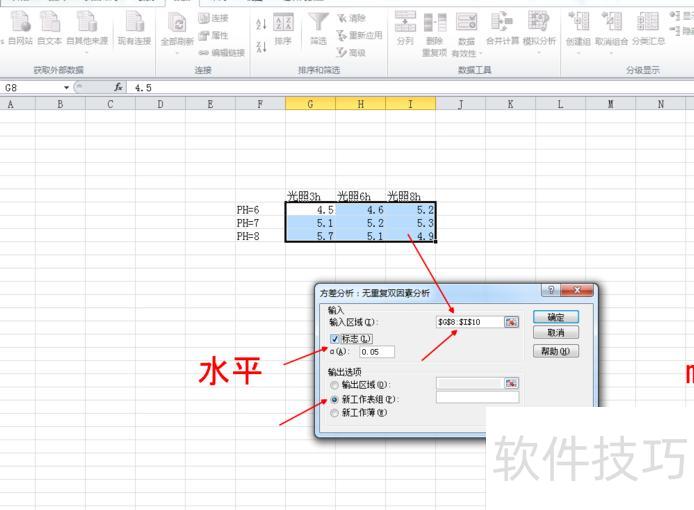
数据输入完毕后,点击工具-数据分析,选取双因素无重复方差分析工具,弹出相应对话框,其内容如下所示:
输入区域:选定含因素水平标识的数据范围。
若输入数据时选了因素水平标志,请点击标志按钮。
显著性水平α通常设为0.05,可根据实际需求调整。
4.输出选项:选择分析结果的存储位置。
双因素重复测量方差分析
双因素可重复与无重复方差分析在数据输入上的区别在于,前者需将重复试验的数据分别列出,而非叠加处理。
数据输入完成后,点击工具-数据分析,在分析工具库中选择双因素可重复方差分析。此时会弹出一个对话框,其内容与双因素无重复方差分析基本一致,唯一区别在于需填写每一样本的行数选项,此处应填入重复实验的次数即可完成设置。
进行方差分析时,需在输入区域选定数据范围及因素水平标签,每样本行数填入3,表示每种组合重复试验3次,显著性水平设为0.05。根据需要在输出选项中选择结果存放位置,确认后即可生成分析结果。
工具:WPS 2016
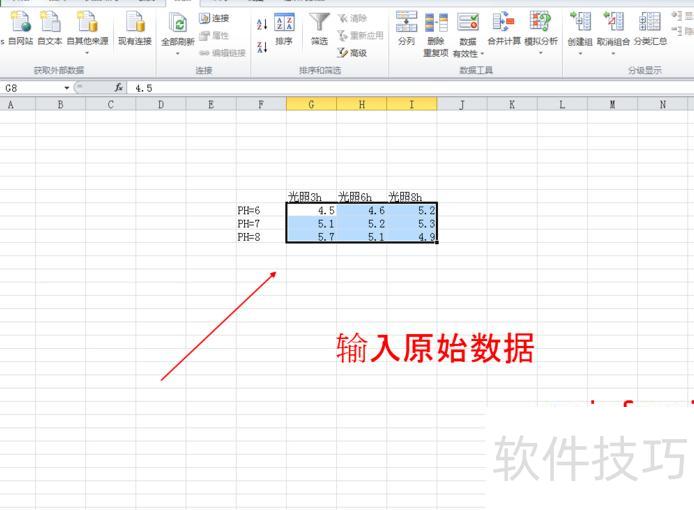
打开Excel2016并输入所需数据。
点击数据,选择菜单栏右侧的分析功能
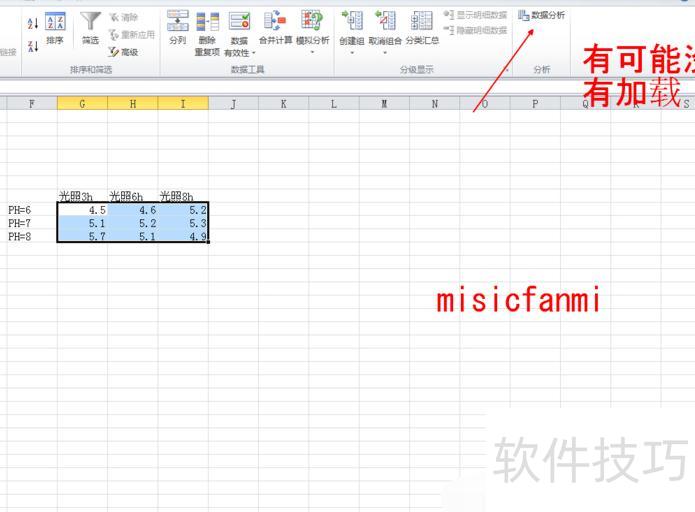
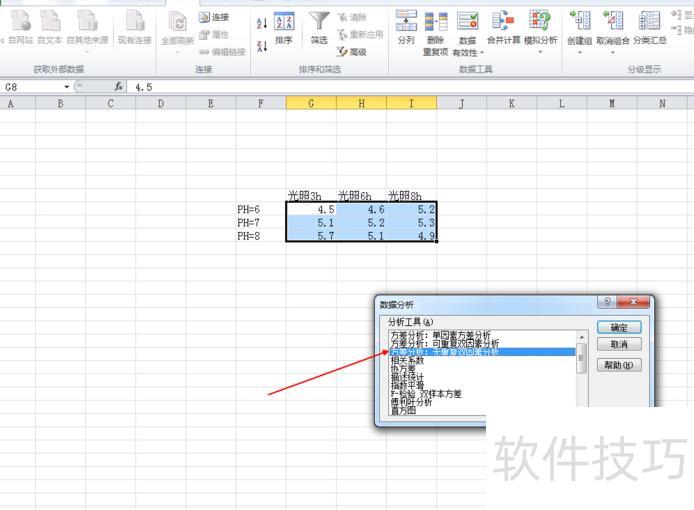
若未见数据分析,请查看分析二,弹出窗口中有多个选项,选中无重复方差分析后点击确认即可。
选择数据区域,设定输出位置,三个选项任选其一,本例选择新工作表,点击确认即可。
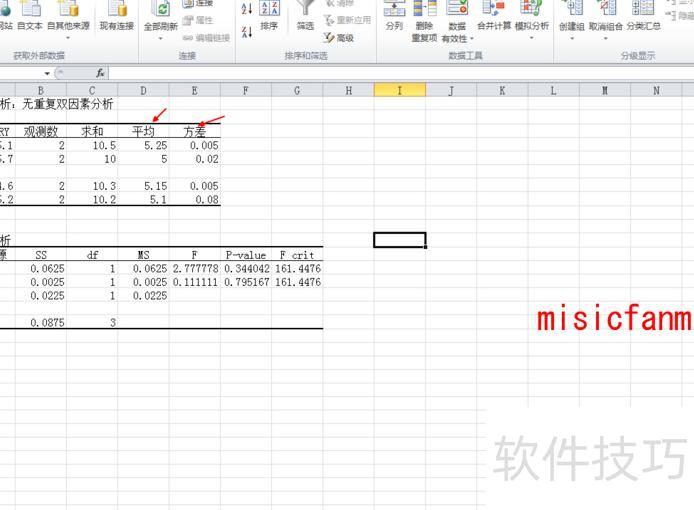
此处可查看分析结果,包括方差、平均值等数据。
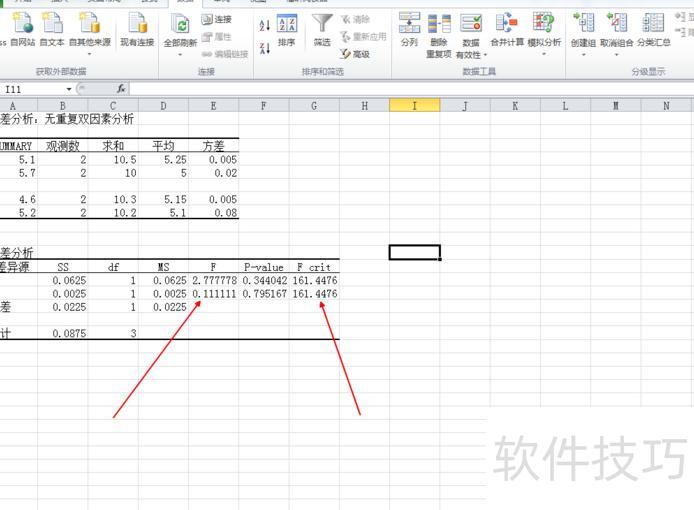
若F值大于F临界值,表明该因素对结果影响显著;而此处F值均小于F临界值,说明pH和光照对虫草出草长度的影响无显著差异。