
NVIDIA显卡驱动更新可通过官网下载最新版本,或使用DDU工具进行干净安装。建议在安全模式下运行DDU移除旧驱动,再安装新驱动。最新驱动版本为591.67,修复了通知图标、色彩显示等问题。
NVIDIA显卡驱动更新方法
NVIDIA显卡驱动更新可通过官网下载最新版本,或使用第三方软件如金山毒霸电脑医生、驱动人生等进行自动更新,操作简单且节省时间。

参考资料
NVIDIA英伟达显卡驱动怎么更新,3种通用安装方法_知乎
1、 第三方软件 更新 借助第三方软件来更新显卡驱动.这类软件通常具有操作简单、自动检测匹配等优点,能为用户节省不少时间和精力.以 金山毒霸电脑医生 为例,介绍其更新步骤: 金山毒霸电脑医生是一款功能丰富的电脑维护...
NVIDIA显卡驱动程序无法继续安装出现一个错误怎么办-CSDN博客
三、使用驱动管理工具自动安装 对于大多数普通用户来说,手动下载驱动安装包,点下一步,容易出错,尤其是选择错误版本或者系统依赖不全的时候. 推荐驱动人生,原因有三: 能自动识别显卡型号,避免选错驱动; 会清理旧驱动残留,避免冲突; 自动下载安装最新稳定版本. 操作方法很简单: 点击此处安装驱动人生; 点击【立即诊断】,它会自动检测你的显卡驱动状态. 扫描完成后,点击【修复/升级】. 等待安装完成,重启电脑.
NVIDIA显卡驱动更新步骤
更新NVIDIA显卡驱动可通过官网下载并安装最新版本,具体步骤包括点击链接下载、双击安装程序、同意并安装,最后登录账号即可使用。
【搞机作战室】更新NVIDA显卡驱动教程 - 知乎
具体操作: 1、点击 下面链接,这是 NVIDIA官网 驱动程序下载链接。 2、在界面中找到自动驱动程序更新,点击下载保存到电脑 3、双击安装程序,点击同意并安装,GeForce程序就会自动进行安装。 4、安装好程序,弹出的登陆界面中,登陆或者注册账号,就可以开始使用了。而账号可以直接通过国内的一些社交软件去登陆,非常的方便。 5、这两个设置自己随机选择就好,然后点击 允许。 6、进到主界面后,点...

NVIDIA显卡驱动更新工具
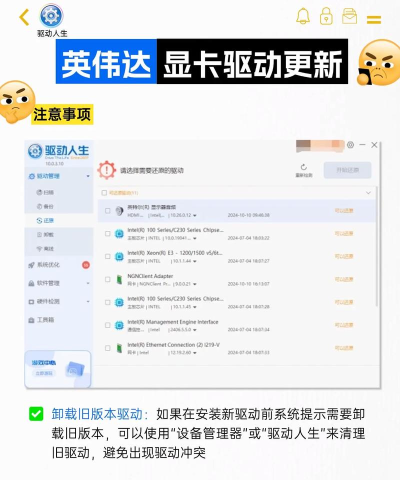
推荐使用驱动管理工具如驱动人生,自动识别显卡型号、清理旧驱动残留,并下载安装最新稳定版本,避免手动操作错误。
NVIDIA显卡驱动程序无法继续安装出现一个错误怎么办-CSDN博客
三、使用驱动管理工具自动安装 对于大多数普通用户来说,手动下载驱动安装包,点下一步,容易出错,尤其是选择错误版本或者系统依赖不全的时候. 推荐驱动人生,原因有三: 能自动识别显卡型号,避免选错驱动; 会清理旧驱动残留,避免冲突; 自动下载安装最新稳定版本. 操作方法很简单: 点击此处安装驱动人生; 点击【立即诊断】,它会自动检测你的显卡驱动状态. 扫描完成后,点击【修复/升级】. 等待安装完成,重启电脑.
NVIDIA显卡驱动更新注意事项
更新NVIDIA显卡驱动时,需注意系统兼容性,避免选择错误版本,建议在安全模式下运行DDU工具移除旧驱动,确保安装顺利。
Arch Linux 停止默认支持英伟达GTX 10系列显卡,旧架构用户可换专用...
Arch Linux此次已将系统默认显卡驱动更新为NVIDIA 590版,而该版本驱动不再兼容Pascal架构,这也是导致GTX 10系列显卡失去默认支持的核心原因。不过,Arch Linux并未完全切断旧架构显卡用户的使用通道。对于仍在使用Pascal或更早架构显卡的用户,可通过手动移除当前官方驱动,安装较旧的“NVIDIA-580xx-dkms”驱动软件包
NVIDIA显卡驱动更新后问题
更新NVIDIA显卡驱动后可能出现通知图标、色彩显示等问题,建议安装最新版本591.67以修复相关故障,确保系统稳定运行。
NVIDIA英伟达显卡驱动怎么更新,3种通用安装方法_知乎
1、 第三方软件 更新 借助第三方软件来更新显卡驱动.这类软件通常具有操作简单、自动检测匹配等优点,能为用户节省不少时间和精力.以 金山毒霸电脑医生 为例,介绍其更新步骤: 金山毒霸电脑医生是一款功能丰富的电脑维护...






















