
在Photoshop中,可通过复制图层、调整曲线或色阶、使用高斯模糊等方法实现人脸美白。具体步骤包括:复制图层后调整曲线提升亮度,或通过通道选择与蒙版结合,局部提亮肤色,避免影响其他区域。
Photoshop人脸美白基础方法
Photoshop中可通过调整曲线、色阶或高斯模糊等基础方法实现人脸美白,适合初学者快速上手。

参考资料
ps如何快速人像美白磨皮?_知乎
效果图对比 大家可以找一张素材,图片最好要清晰,像素高些,因为处理图片最怕的就是像素很低,处理起来达不到想要的效果;素材斑点越多越好做,大家也可以用这张素材跟着步骤练习. 首先打开一张素材,如果图片有些偏暗或者太亮又或者有些曝光偏白色可以打开“曲线”命令进行调整.在菜单栏——调整命运——曲线,也可以按住快捷键【ctrl+L】进行调整即可. 原素材 调整颜色亮度 拷贝一张原图,保留好原图 复制好原图...
PS给人物照片进行面部精修 - 知乎
操作步骤: 1.进行液化调整,具体如图示。 2.【Ctrl+J】复制图层,使用【修复画笔工具】,按【Alt】取样,修复脸部瑕疵部分,具体如图示。 3.【Ctrl+J】复制两个图层,选择【图层1拷贝2】,【滤镜】-【模糊】-【...
Photoshop人脸美白高级技巧
高级技巧包括液化工具调整、通道选择与蒙版结合,以及局部提亮肤色,提升美白效果的自然度。
在 Photoshop 中磨皮,怎样显得更自然?_知乎
磨皮教程很多,其实主要是心法,而非刀法,我很久没有做过磨皮这种事了,... 4、至少要保证面部曝光的准确.曝光准确直接能带来的好处就是后期的时候...
Photoshop皮肤修图与磨皮
Photoshop中使用污点修复工具、磨皮插件及修复画笔工具,可有效去除皮肤瑕疵,达到光滑效果。
PS专业修图磨皮插件送给你,快速处理皮肤!_知乎
1.首先我们打开素材,第一步先把皮肤上的斑点啥的给修掉.这里利用污点修复工具 2.修完后,直接打开我们这款磨皮插件,在滤镜里找到打开 3.这里面有很多的参数可以进行调整,根据皮肤的性质来做调整,调到合适的就可以 4.看不清的部位,可以放大了细修一下 达到我们最终的效果 安装方法: 解压之后,把解压好的文件夹,放入PS的这个文件夹里,重启PS软件打开即可看到
Adobe推出的 PS Neural Filters 神经网络滤镜,到底好不好用? - 知乎
五官修饰以及美白皮肤等多种功能,该软件非常适合设计师、摄影师人像后期... 比如证件照精修中人脸歪斜的处理方式,液化工具的实用技巧等等。 修图工具...
Photoshop人脸美白工具推荐
推荐使用磨皮润饰插件及PS Neural Filters神经网络滤镜,可批量处理照片,快速实现美白效果。
PS终极人像精修磨皮润饰神器供君参考 - 知乎
并可直观快速的对比调整后效果可批量导入照片、智能识别人脸、批量一键磨皮美白、批量导出,方便快捷,省时省力! 想要的小伙伴们请在评论区扣上“想要...
Adobe推出的 PS Neural Filters 神经网络滤镜,到底好不好用? - 知乎
五官修饰以及美白皮肤等多种功能,该软件非常适合设计师、摄影师人像后期... 比如证件照精修中人脸歪斜的处理方式,液化工具的实用技巧等等。 修图工具...
Photoshop人脸美白注意事项
处理人脸美白时需注意保持面部曝光准确,避免过度调整导致肤色失真,确保自然效果。
【PS基础教程】第五十二课:祛斑的方法你会了多少?_知乎
用PS进行人物“换脸”或脸部细节交换时.怎样肤色矫正来达到..._知乎
中文版因为扫描的关系,颜色不正常,就看文字好了
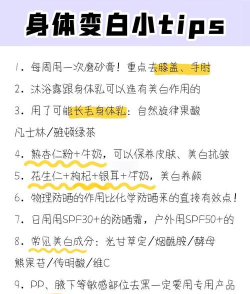
Photoshop人脸美白效果对比
通过效果图对比,可直观评估美白处理效果,帮助用户选择适合的调整方法和参数。
ps如何快速人像美白磨皮?_知乎
效果图对比 大家可以找一张素材,图片最好要清晰,像素高些,因为处理图片最怕的就是像素很低,处理起来达不到想要的效果;素材斑点越多越好做,大家也可以用这张素材跟着步骤练习. 首先打开一张素材,如果图片有些偏暗或者太亮又或者有些曝光偏白色可以打开“曲线”命令进行调整.在菜单栏——调整命运——曲线,也可以按住快捷键【ctrl+L】进行调整即可. 原素材 调整颜色亮度 拷贝一张原图,保留好原图 复制好原图...






















