
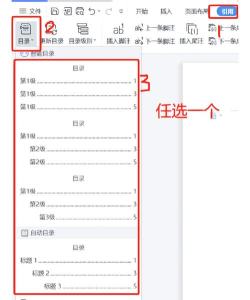
在WPS Office中插入目录,需先设置标题样式,再通过“引用”-“目录”选择样式插入。若需链接跳转,可在“目录”设置中勾选“显示页码”和“超链接”选项。
WPS插入目录方法
在WPS中插入目录需先设置标题样式,再通过菜单栏中的【引用】选项卡选择目录样式插入,确保标题级别正确以生成有效目录。
参考资料
wps怎么插入全文目录?_知乎
1、检查各章节的 标题 是否在“ 目录级别 ”选项中设置了级别. 2、设置目录的 显示级别 .步骤如下: 首先,在“目录”下拉菜单中,点击“自定义目录”选项,
WPS如何自动生成目录_知乎
第一步,点击菜单栏上的【视图】选项,点击【大纲】,进入大纲视图. 第二步,选中标题,在大纲级别框中分别选择是哪一级的标题.例如:三、职业认知是一级标题,那么就在级别框中选择一级标题.家庭环境分析是二级标题那么就在级别框中选择二级标题......(注意文档中的所有标题文本都需要操作哦~) 第三步,操作完成后,点击【关闭】按钮,返回页面视图. 第四步,点击菜单栏中的【引用】选项卡,在弹出的列表中点击【...
WPS自动目录生成
WPS自动目录生成需设置标题级别,通过【视图】-【大纲】视图调整标题级别,完成后返回页面视图并插入目录,确保格式正确。
3步搞定Word自动生成目录_知乎
Word生成目录的基本操作有以下3步: 1、 插入页码 2、 设置标题(样式)级别 3、 插入目录 下面请看具体操作方法: (1)点击【开始】-【页码】按钮,按需求为文档插入页码. (2)选中需要编辑为目录的标题,如:第一章、第二章、第三章.....然后点击【开始】-【样式】-【标题1】,为其设置样式;然后用同样的方式,对文中的二级、三级......标题进行设置,分别设为【标题2】、【标题3】,以此类推.
Word和WPS做目录并不同,引用目录你用对了吗? - 知乎
用Word和WPS自动导出目录都是没有问题的。 正式文档目录与自定义引用目录 但是如果文档需要比较规范的格式,目录格式有严格排版要求的,阿白建议用...
WPS目录样式选择
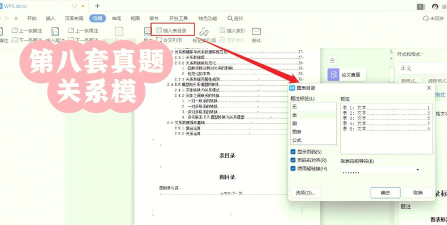
WPS目录样式选择可通过【引用】-【自定义目录】设置,调整显示级别、页码对齐等格式,满足不同排版需求。
Word小技巧-自定义目录的格式_知乎
一、插入目录 完成目录等级设置,切换到【引用】选项卡在【目录】组中,点击【自定义目录】按钮,弹出目录对话框,可以设置是否显示页码、页码是否右对齐、制表符 前导符 的格式,显示级别等. 二、设置自定义目录格式 切换到【开始】选项卡,在【样式】组中,点击右下角的扩展按钮,弹出【样式】窗格,在此我们可以看到目录1-目录9,一共9种目录样式,分别对应着目录中【 大纲级别 】的9个等级,点击【目录1】的下三...
WPS目录链接设置
WPS目录链接设置需在插入目录时勾选显示页码和超链接选项,确保目录项可跳转至对应章节,提升文档导航性。
word排版技巧:用多级列表设置自动目录样式_知乎
二、定义多级列表 设置好标题样式后,下一步要解决的问题便是标题的自动编号.通过创建多级列表,我们可以为不同级别的标题设置不同格式的编号. 点击【开始】-【多级列表】-【定义新的多级列表】,在打开的“定义新多级列表”对话框中可以为不同级别的标题分别设置编号形式. 比如这里在“单击要修改的级别”中分别选择1、2、3等级别,并为其设置编号格式及样式.然后在右侧的“将级别链接到样式”中选择对应级别的标题样...
WPS目录更新技巧
WPS目录更新需确保标题样式和页码设置正确,更新目录时可点击【引用】-【更新目录】,保持目录与文档内容同步。
如何将毕业论文wps转pdf?(页码和目录不变)_知乎
首先,设置wps的页码和目录. 如果wps论文页脚页码是这样的,如:- 1 - ,- 2 -, - 3 -,目录页码是1 ,2, 3 重点:为了使pdf目录和页码与wps保持一致,wps页码应该这样设置: 1 ,先在页脚处添加自动页码1,2,3…, 2,设置目录,之后目录页码是1,2,3 3,在分别在页脚的页码处1,2,3的两侧添加数学减号“-”,之后页码变成 - 1 - ,- 2 -, - 3 ...
WPS目录常见问题
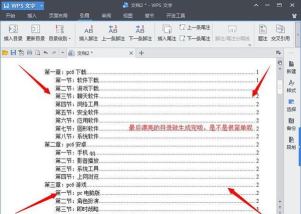
WPS目录常见问题包括页码不一致、目录格式错误等,需检查标题级别设置和页码格式,确保目录与文档结构匹配。
WPS小技巧之:如何同时实现标题自动编号和图片带章节号自动编号 - ...
表目录的一键生成 基础条件:正文使用题注插入图和表 操作攻略:统一题注格式、引用图题注/表题注 (1)在预设样式中找到题注,点击修改样式, (2)根据文本需求,设置题注格式 (3)在引用里面找到-插入表目录(准备引用图/表题注) (4)选择题注标签:是图就选图,是表就选表 以图为例,题注标签选择图,然后点击确认,就会自动生产图目录






















